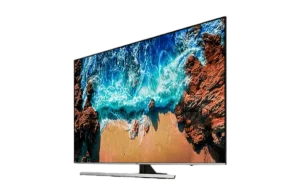
Adım 1 – Televizyonunuz İçin Doğru Uygulamayı İndirin
Samsung ve LG'de uygulama adı ve yayıncı bilgileri farklılık gösterir. Lütfen aşağıdaki talimatları televizyonunuz için uygulayın.
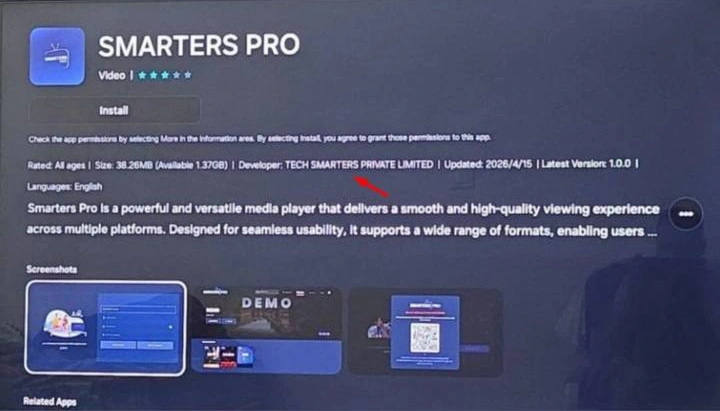
Samsung TV'ler – Smarters Pro
Resmi Samsung uygulama listesine göz atın.
- Açık Uygulamalar Samsung Smart TV'nizde.
- Ara “Smarters Pro”.
- Geliştiricinin kim olduğunu kontrol edin. TECH SMARTERS ÖZEL LİMİTED ŞİRKETİ, Aşağıdaki fotoğrafta görüldüğü gibi.
- Seçme Düzenlemek, Ardından uygulamayı açın.
LG TV'ler – Smarters Pro Orijinal
LG'nin resmi uygulama listesine göz atın.
- Açın LG İçerik Mağazası / Uygulamalar LG Smart TV'nizde.
- Ara “Smarters Pro Orijinal”.
- Satıcının kim olduğunu kontrol edin. WHMCS Akıllıları, Aşağıdaki fotoğrafta görüldüğü gibi.
- Seçme Düzenlemek, Ardından uygulamayı açın.
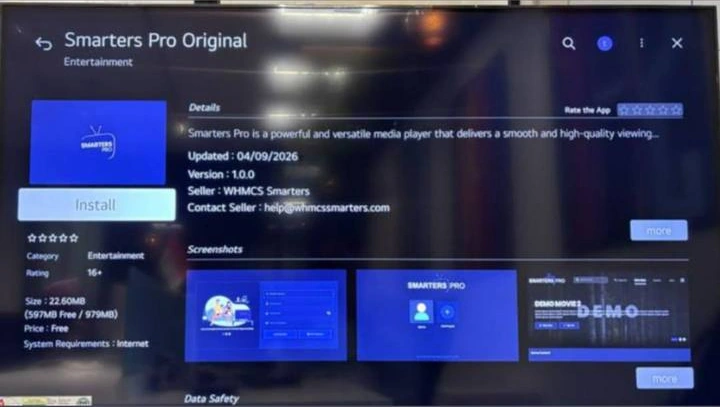
Önemli: Yukarıda gösterilen uygulama adını ve geliştirici veya satıcıyı eşleştirin, yalnızca logoyu değil. Uygulama kullanılabilirliği ülkeye ve TV modeline göre değişebilir. Tam boyutlu görüntülemek için fotoğraflardan birine dokunun.
Adım 2 – Giriş Formunu Açın
Uygulamayı açın ve aşağıda gösterilen giriş formunu kullanın. İlk önce bir giriş yöntemi seçmeniz istenirse, kullanıcı adı, parola ve sunucu adresi (genellikle "sunucu adresi" olarak adlandırılır) seçeneğini seçin. Xtream Kodları API'si).
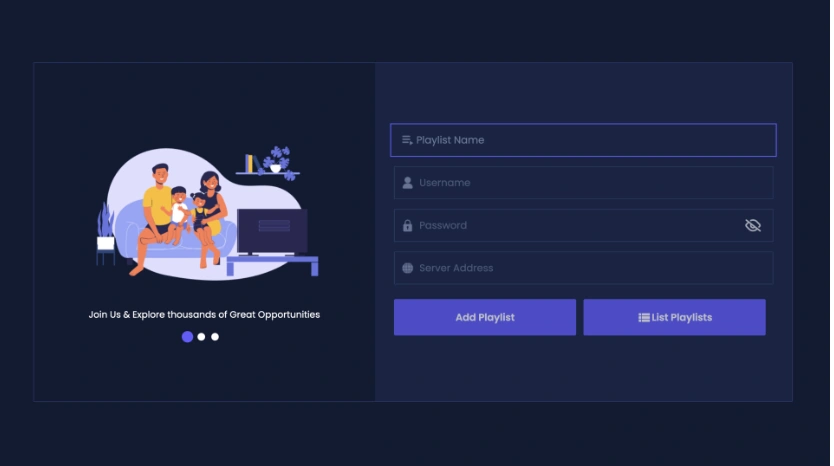
3. Adım – Hakuna TV Bilgilerinizi Girin
- Çalma Listesi Adı: Girmek Hakuna TV.
- Kullanıcı adı: Size e-posta ile gönderdiğimiz kullanıcı adını girin.
- Şifre: Size e-posta ile gönderdiğimiz şifreyi girin.
- Sunucu Adresi: Size e-posta ile gönderdiğimiz sunucu URL'sinin tamamını girin.
- Seçme Oynatma Listesi Ekle Bilgilerinizi kaydedin, ardından uygulamanın abonelik verilerinizi yüklemesini bekleyin.
Lütfen tüm bilgileri, fazladan boşluk bırakmadan, tam olarak verildiği gibi girin. Yeni ekran şu özellikleri kullanıyor: Oynatma Listesi Ekle, "Kullanıcı Ekle" değil, "Kullanıcı Ekle"yi kullanabilirsiniz. Liste Oynatma Listeleri Kaydedilmiş çalma listelerinizi görüntülemek için.
Artık Hakuna TV ile izlemeye başlayabilirsiniz!
Adım 1 – IB Player Pro'yu yükleyin
- Samsung veya LG akıllı televizyonunuzda uygulama mağazasını açın.
- Ara “IB Player Pro” (eskiden şu şekilde adlandırılıyordu) IBO ProArdından uygulamayı yükleyin ve açın.

Adım 2 – Cihazınızın Ayrıntılarını Bulun
- İlk ekranda, şunu bulun: MAC Adresi Ve Cihaz Anahtarı.
- Bu ekranı açık tutun veya her iki bilgiyi de gösterildiği gibi aynen yazın.
3. Adım – Çalma Listesi Yöneticisine Giriş Yapın
- Telefonunuzda, tabletinizde veya bilgisayarınızda açın. IB Player Pro – Çalma Listelerini Yönetme.
- Uygulama tarafından görüntülenen MAC Adresini ve Cihaz Anahtarını girin, ardından seçin. GİRİŞ YAPMAK.
4. Adım – Hakuna TV Oynatma Listenizi Ekleyin
- Yeni bir oynatma listesi ekleme seçeneğini seçin.
- İçin Çalma Listesi Adı, girmek Hakuna TV.
- Çalma listesi veya M3U URL'si için, lütfen tam metni yapıştırın. Hakuna TV tarafından size gönderilen M3U bağlantısı.
- Çalma listesini kaydedin veya ekleyin.
Adım 5 – Oynatma Listesini Televizyonunuza Yükleyin
- Televizyonunuza geri dönün ve IB Player Pro uygulamasını tamamen kapatıp yeniden açın.
- Seçme Hakuna TV Kanalların, filmlerin, dizilerin ve TV rehberinin yüklenmesinin tamamlanmasını bekleyin.
Önemli: M3U bağlantısını, boşluk eklemeden veya karakter değiştirmeden, alındığı gibi aynen kopyalayın.
1. Cihazınızda App Store'u açın ve Vu Player Pro'yu arayın.

2. Vu Player Pro uygulamasında ayarlara veya profil bölümüne gidin. Uygulamada Mac Adresinizin ve Cihaz Kodunuzun görüntülendiğini göreceksiniz.
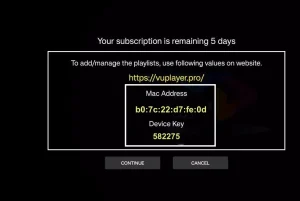
3. Şimdi web sitesine gidin: https://vuplayer.pro/login
Mac adresini (Cihaz Kimliği) ve cihaz anahtarını (Cihaz Anahtarı) girin.
4. Verilerinizi yüklemek için M3u bağlantısını veya Xtream kodunu seçin. Veriler e-posta adresinize gönderilecektir.
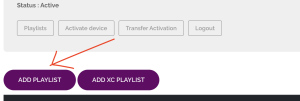
5. Uygulamanızı yeniden başlatın ve keyfini çıkarın!
Adım 1 – SETIPTV'yi yükleyin
- Samsung veya LG akıllı televizyonunuzda uygulama mağazasını açın.
- Ara “SETIPTV”, Ardından uygulamayı yükleyin ve açın.

Adım 2 – Cihazınızın MAC Adresini Bulun
- SETIPTV açıldığında şunlara dikkat edin: Cihazın MAC adresi Ekranda gösteriliyor.
- Telefonunuzda, tabletinizde veya bilgisayarınızda sonraki adımları tamamlarken uygulamayı açık tutun.
3. Adım – SETIPTV Oynatma Listesi Yöneticisini Açın
- Ziyaret etmek https://setsysteme.com/set.app.
- Seçiniz M3U Bağlantısı sekme.
4. Adım – Hakuna TV Oynatma Listenizi Girin
- Cihazın MAC adresi: SETIPTV uygulamasında görüntülenen MAC adresini girin.
- Çalma listesinin adı: girmek Hakuna TV.
- Çalma listesi URL'si: tamamını yapıştırın Hakuna TV tarafından size gönderilen M3U bağlantısı.
- Çalma listesinin işaretlendiğinden emin olun. Seçildi, ardından tıklayın Göndermek.
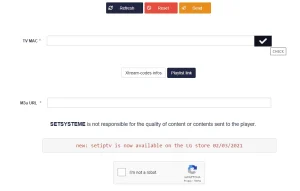
Adım 5 – Oynatma Listesini Televizyonunuza Yükleyin
- Televizyonunuza geri dönün ve SETIPTV'yi tamamen kapatıp tekrar açın.
- Seçme Hakuna TV Kanalların ve program rehberinin yüklenmesini bekleyin.
Önemli: M3U bağlantısını, boşluk eklemeden veya karakter değiştirmeden, alındığı gibi aynen kopyalayın.

Televizo ücretsiz bir uygulamadır, yani onu ücretsiz kullanabilirsiniz. Ancak ücretsiz sürüm reklamlar içerir ve bazı sınırlı işlevlere sahiptir. Ancak endişelenmeyin, ücretsiz sürümde bile Chromecast ile içerik izlemenin ve TV'nize yayınlamanın keyfini çıkarabilirsiniz.
Not: Uygulamanın premium sürümünün ömür boyu etkinleştirme ücreti yalnızca 10 Euro'dur.
1. Play Store'unuzu açın ve Televizo – IPTV oynatıcıyı arayın.

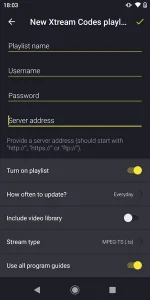
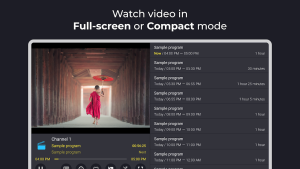
Sparkle TV Player, Android TV'ler, Android telefonlar ve Android kutuları için ücretsiz ve ücretli özellikler sunan bir IPTV oynatıcısıdır.
Adım 1 – Sparkle TV Player'ı Kurun
- Google Play'i açın ve arama yapın “Sparkle TV Oynatıcısı”, veya şunu kullanın resmi Google Play listelemesi.
- Uygulamayı yükleyin ve açın.

Adım 2 – Yeni Bir Kaynak Ekleme
- Yeni bir kaynak veya oynatma listesi ekleme seçeneğini belirleyin.
- Seçmek Xtream Kodları (tavsiye edilen).
3. Adım – Hakuna TV Bilgilerinizi Girin
- Çalma listesinin adı: girmek Hakuna TV.
- Sunucu/Portal URL'si: Hakuna TV tarafından size gönderilen URL'yi girin.
- Kullanıcı adı: Size gönderilen kullanıcı adını girin.
- Şifre: Size gönderilen şifreyi girin.
Adım 4 – Bağlantı Kurma
- Seçme Eklemek, Kaydetmek veya Bağlamak.
- Kanalların, filmlerin, dizilerin ve TV rehberinin yüklenmesi tamamlanana kadar bekleyin, ardından seçim yapın. Hakuna TV.
Alternatif: Çalma listesi yöntemini tercih ediyorsanız, seçin. M3U Oynatma Listesi ve Hakuna TV tarafından gönderilen M3U bağlantısının tamamını yapıştırın.
1. Play Store'unuzu açın ve TiviMate IPTV Oynatıcıyı arayın.

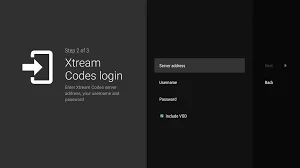
XCIPTV PLAYER, Android TV'ler, Android telefonlar, tabletler ve Android kutuları için ücretsiz ve ücretli özellikler sunan bir IPTV oynatıcısıdır.
Adım 1 – XCIPTV PLAYER'ı yükleyin
- Google Play'i açın ve arama yapın “XCIPTV OYNATICI”, veya şunu kullanın resmi Google Play listelemesi.
- Uygulamayı yükleyin ve açın.

Adım 2 – Giriş Yönteminizi Seçin
- Seçme Xtream Kodları API'si veya Xtream Kodları ile Giriş Yapın (tavsiye edilen).
3. Adım – Hakuna TV Bilgilerinizi Girin
- Çalma listesinin adı: girmek Hakuna TV.
- Sunucu/Portal URL'si: Hakuna TV tarafından size gönderilen URL'yi girin.
- Kullanıcı adı: Size gönderilen kullanıcı adını girin.
- Şifre: Size gönderilen şifreyi girin.
4. Adım – Giriş Yap
- Seçme Giriş Yap, Giriş yapmak veya Kullanıcı Ekle.
- Kanalların, filmlerin, dizilerin ve TV rehberinin yüklenmesinin tamamlanmasını bekleyin.
- Seçme Hakuna TV ve yayın keyfini çıkarın.
Alternatif: Uygulama M3U URL'si isterse, Hakuna TV tarafından size gönderilen M3U bağlantısının tamamını yapıştırın.

Bir uygulamayı yüklemeden önce:
- Hisense televizyonunuzun hangi özellikleri kullandığını doğrulayın. VİDEO. Bazı Hisense modelleri bunun yerine Android TV veya Google TV kullanmaktadır.
- Uygulamanın kullanılabilirliği ülke, bölge ve TV modeline göre değişiklik gösterebilir.
- Televizyonunuzda arama yapın VIDAA Uygulama Mağazası Kurulum işlemine başlamadan önce uygulamanın tam adını kontrol edin.
- Herhangi bir oyuncu uygulaması ücreti veya aktivasyon ücreti, Hakuna TV aboneliğinizden ayrıdır.

Vu Player Pro ücretli bir oynatıcıdır ve kanalları içermez.
- Açın VIDAA Uygulama Mağazası, arama Vu Player Pro, Ardından kurun ve çalıştırın.
- Yazın MAC adresi Ve cihaz anahtarı Uygulama tarafından görüntülenir.
- Telefonunuzda veya bilgisayarınızda açın. vuplayer.pro ve oynatma listesi yöneticisini açın.
- MAC adresini ve cihaz anahtarını girin, ardından yeni bir oynatma listesi ekleyin.
- Çalma listesi adını kullanın. Hakuna TV ve tamamını yapıştırın M3U URL Hakuna TV tarafından gönderildi.
- Oynatma listesini kaydedin, TV'deki Vu Player Pro uygulamasını yeniden başlatın ve tüm içeriğin yüklenmesini bekleyin.
Vu Player Pro uygulamasını resmi VIDAA Uygulama Mağazasında inceleyin.

Hot IPTV, Hisense VIDAA TV'ler için alternatif bir M3U oynatıcısıdır.
- Açın VIDAA Uygulama Mağazası, arama Sıcak IPTV, Ardından kurun ve çalıştırın.
- Uygulamanın ekranda gösterdiği etkinleştirme bilgilerini saklayın.
- Telefonunuzu veya bilgisayarınızı kullanarak Hot IPTV içinde gösterilen oynatma listesini veya etkinleştirme sayfasını açın.
- İstenen cihaz bilgilerini girin, çalma listesi adını kullanın. Hakuna TV, ve tamamını yapıştırın. M3U URL Hakuna TV tarafından gönderildi.
- Oynatma listesini kaydedin, TV'de Hot IPTV'yi yeniden başlatın ve kanalların ve TV rehberinin yüklenmesini bekleyin.
Hot IPTV uygulamasını resmi VIDAA Uygulama Mağazasında görüntüleyin.
Uygulama içinde gösterilen etkinleştirme sayfası bu adımlardan farklıysa, ekrandaki mevcut talimatları izleyin.
SmartOne IPTV, VIDAA yazılımını kullanan Hisense TV'ler için ücretsiz ve ücretli özellikler sunan bir oynatıcıdır.
- Açın VIDAA Uygulama Mağazası, arama SmartOne IPTV, Ardından kurun ve çalıştırın.
- Yazın TV MAC adresi Uygulama tarafından görüntülenir.
- Telefonunuzda veya bilgisayarınızda açın. smartone-iptv.com ve oynatma listesi yükleme veya bağlantı oluşturma seçeneğini seçin.
- Televizyonun MAC adresini girin. Seçin Xtream Sunucu Bilgileri ve hesap adını kullanın Hakuna TV, Ardından Hakuna TV tarafından gönderilen sunucu adresini, port numarasını, kullanıcı adını ve şifreyi girin. Gerektiğinde tam M3U URL'sini de kullanabilirsiniz.
- Oynatma listesini kaydedin, ardından TV'deki SmartOne IPTV uygulamasını yeniden yükleyin veya yeniden başlatın ve Canlı TV, Filmler, Diziler ve EPG'nin yüklenmesinin tamamlanmasını bekleyin.
SmartOne IPTV uygulamasını resmi VIDAA Uygulama Mağazasında görüntüleyin.
SmartOne IPTV yalnızca bir oynatıcıdır ve kanal içermez. Uygulama üzerinden yapılan her satın alma işlemi, Hakuna TV aboneliğinden ayrıdır.

Uygulamanın kendisi ücretsiz indirilebilir ve küresel arama, EPG, yakalama, resim içinde resim, indirmeler, VPN, ebeveyn kilidi, gelişmiş çalma listesi düzenleme ve daha fazlası gibi çok çeşitli oynatma ve yönetim özelliklerini içerir - hepsi ücretsiz
1- APP store’dan “UHF IPTV” uygulamasını indirin.

2- XTREAM kodları API'sine bağlanmayı seçin.
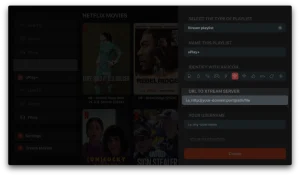
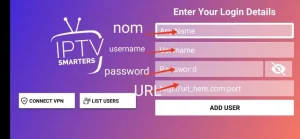
3- Giriş bilgilerinizi (Kullanıcı adı, Şifre ve URL) girin ve bağlanmak için Tamam'a basın.
Uygulamanın verileri yüklemesini bekleyin ve yayın akışının keyfini çıkarın!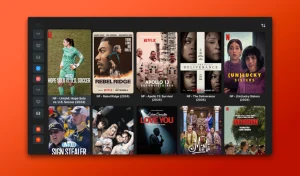
1- APP mağazasından IPTV Smarters Lite uygulamasını indirin, bunun doğru olduğundan emin olun. HAFİF Pro değil sürümü.

2- Tüm m3u dosyalarına girmemek için XTREAM kodları API'si ile bağlanmayı seçin.
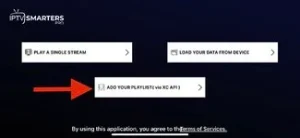
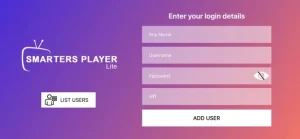
3- Oturum açma bilgilerinizi girin ve bağlanmak için KULLANICI EKLE'ye basın.
1. Cihazınızda App Store'u açın ve Hot Player'ı arayın.

2. Hot Player uygulamasında ayarlar veya profil bölümüne gidin. Uygulama içerisinde Mac Adresinizin görüntülendiğini göreceksiniz.
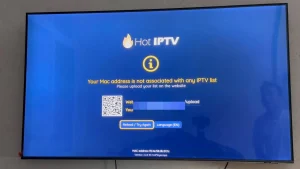
3. Şimdi web sitesine gidin: https://hotplayer.app/upload
Ve Mac adresini (Cihaz Kimliği) girin.
4. Verilerinizi yüklemek için M3u bağlantısını seçin. Veriler e-posta adresinize gönderilecektir.
5. Uygulamanızı yeniden başlatın ve keyfini çıkarın!
1. Cihazınızda App Store'u açın ve Vu Player Pro'yu arayın.
2. Vu Player Pro uygulamasında ayarlara veya profil bölümüne gidin. Uygulamada Mac Adresinizin ve Cihaz Kodunuzun görüntülendiğini göreceksiniz.
3. Şimdi web sitesine gidin: https://vuplayer.pro/login
Mac adresini (Cihaz Kimliği) ve cihaz anahtarını (Cihaz Anahtarı) girin.
4. Verilerinizi yüklemek için M3u bağlantısını veya Xtream kodunu seçin. Veriler e-posta adresinize gönderilecektir.
5. Uygulamanızı yeniden başlatın ve keyfini çıkarın!

2- Bilgisayarınıza bağlı olarak (Mac, Windows vb.) “İndir” seçeneğine tıklayın ve indirme işleminin tamamlanmasını bekleyin. Daha sonra uygulamayı yükleyin.
1. Cihazınızda App Store'u açın ve Hot Player'ı arayın veya doğrudan uygulama web sitesinden indirin: https://hotplayer.app/
2. Hot Player uygulamasında ayarlar veya profil bölümüne gidin. Uygulama içerisinde Mac Adres Kodunuzu göreceksiniz.
3. Şimdi şu web sitesine gidin: https://hotplayer.app/upload
ve Mac adresini (Cihaz Kimliği) girin.
4. M3u bağlantısını seçin. Veriler e-posta adresinize gönderilecektir.
5. Uygulamanızı yeniden başlatın ve keyfini çıkarın!
1. Cihazınızda App Store'u açın ve Vu Player Pro'yu arayın veya doğrudan Vu Player pro web sitesinden indirin.
2. Vu Player Pro uygulamasında ayarlara veya profil bölümüne gidin. Uygulamada Mac Adresinizin ve Cihaz Kodunuzun görüntülendiğini göreceksiniz.
3. Şimdi web sitesine gidin: https://vuplayer.pro/login
Mac adresini (Cihaz Kimliği) ve cihaz anahtarını (Cihaz Anahtarı) girin.
4. Verilerinizi yüklemek için M3u bağlantısını veya Xtream kodunu seçin. Veriler e-posta adresinize gönderilecektir.
5. Uygulamanızı yeniden başlatın ve keyfini çıkarın!
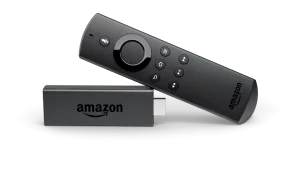
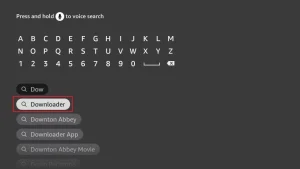
2. tıkla Ara > Ara FireStick ana ekranındaki seçenek
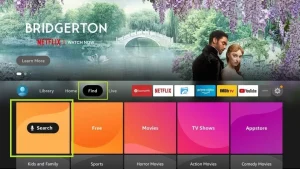 3. Uygulamanın adını girin (bu İndirici) üzerine tıklayın İndirici Arama sonuçlarında görüntülendiğinde seçenek. Birini seçin. İndirici Aşağıdaki ekranda simgesini tıklayın ve uygulamayı indirip yükleyin.
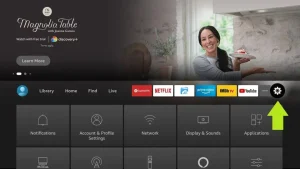
 4. İndirme uygulamasını yükledikten sonra FireStick ana ekranına geri dönün ve menü çubuğuna tıklayın. Ayarlar.
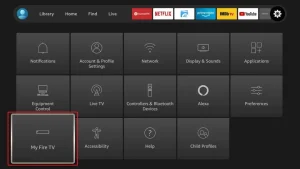
 5. Ayarlar'da seçeneği seçin Benim Fire TV'm.
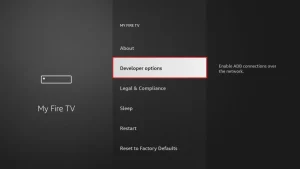
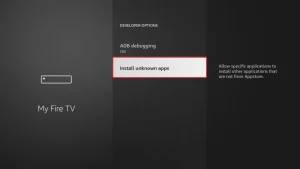
 6. Bir sonraki ekranda aşağıdaki seçenekler göründüğünde, tıklayın. Geliştirici Seçenekleri
 7. tıklamak Bilinmeyen uygulamalardan yükleyin.
 8. tıklamak İndirici durumu şu şekilde değiştirmek için: AÇIK
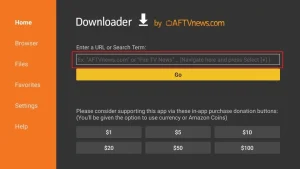
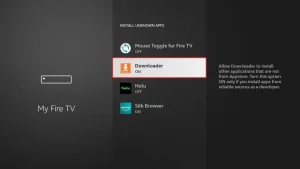 Artık FireStick ayarlarını IPTV akıllılarının ve diğer üçüncü taraf uygulamaların kurulumunun mümkün olacağı şekilde yapılandırdınız. Aşağıdaki adımları takip et:9. Artık görebilirsin İndirici Uygulamayı ilk başlattığınızda bir dizi uyarı göreceksiniz. Aşağıdaki ekranı görene kadar bunları dikkate almayın. Bu ekranda sağ taraftaki URL metin kutusuna tıklamanız gerekiyor (emin olun). Ana sayfa sol menüde seçenek seçilidir) yazdığı yerde 'http://'
 10. Bu pencereye aşağıdaki kodu girin: 2820112
tıklamak GİTMEK11. IPTV Smarter'ın FireStick'inize indirilmesi için bir veya iki dakika bekleyin.
10. Bu pencereye aşağıdaki kodu girin: 2820112
tıklamak GİTMEK11. IPTV Smarter'ın FireStick'inize indirilmesi için bir veya iki dakika bekleyin.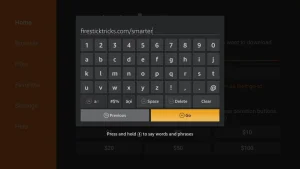 12. İndirme tamamlandığında, indirme uygulaması APK dosyasını çalıştıracak ve kurulum başlayacaktır. Tıklayın. Düzenlemek
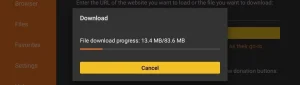 13. Kurulumun tamamlanmasını bekleyin.
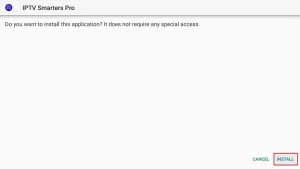 14. Kurulum bu şekilde tamamlandı Uygulama yüklendi Rapor Artık AÇ'a tıklayabilir ve IPTV Smarters ile çalışmaya başlayabilirsiniz. Seçim yapmanızı öneririm. TAMAMLAMAK böylece FireStick'te depolama alanından tasarruf etmek için önce APK dosyasını silebilirsiniz.15. Tüm m3u dosyalarını girmekten kaçınmak için XTREAM kodları API'si ile bağlanmayı seçin.16- E-postayla gönderilen oturum açma bilgilerinizi girin ve bağlanmak için KULLANICI EKLE'ye basın.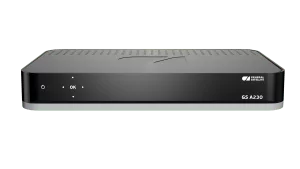
1. Mac ID'nin belirtildiği Formuler Z'nizin arkasına gidin.

2. Paketinizi sipariş ederken bize Mac ID'nizi verdiğinizden emin olun. Mac ID genellikle 00:1A ile başlar…
Ayrıca MyTvOnline uygulamasında da bulabilirsiniz.
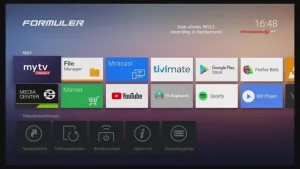
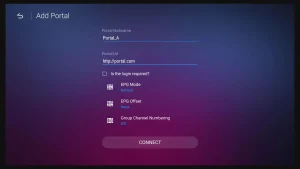
3. Mac ID'nizi içeren siparişinizi aldıktan sonra size portal URL'sini göndereceğiz. MyTvOnline uygulamasına portal URL'sini girdiğinizden emin olun (kullanıcı adı veya şifre gerekmez).
1. Mac Kimliğinizin (veya Mac Adresinizin) belirtildiği Mag cihazınızın arkasına gidin.
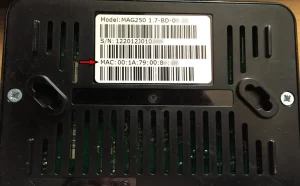
2. Paketinizi sipariş ederken bize Mac ID'nizi verdiğinizden emin olun. Mac Kimliği genellikle 00:1A… ile başlar.
3. Ayarlar'a, ardından Sistem Ayarları'na, ardından Sunucular'a ve ardından Portal'a gidin.
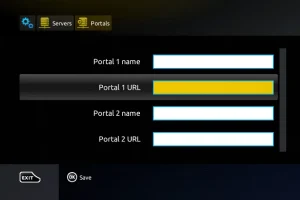
4. Size e-postayla gönderdiğimiz portal URL'sini girin.
Yukarıdaki tüm adımları tamamladıktan sonra, kapıyı yeniden başlatmak için uzaktan kumandadaki “EXIT” tuşuna iki kez basın. Artık canlı TV izlemek için her şey hazır…