Trin 1 – Download den rigtige app til dit tv
Appnavnet og udgiveroplysningerne varierer mellem Samsung og LG. Følg instruktionerne for dit TV nedenfor.
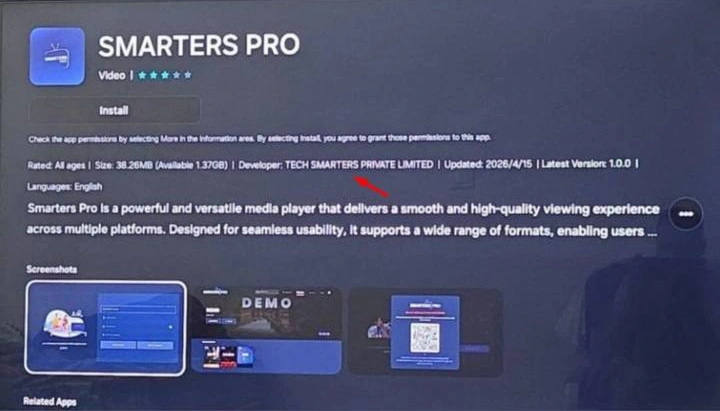
Samsung TV – Smarters Pro
Se den officielle liste over Samsung-apps
- Åben Apps på dit Samsung Smart TV.
- Søg efter “"Smartere Pro"”.
- Kontroller, at udvikleren er TECH SMARTERS PRIVATE LIMITED, som vist på billedet nedenfor.
- Vælge Installere, og åbn derefter appen.
LG TV'er – Smarters Pro Original
- Åbn LG Indholdsbutik / Apps på dit LG Smart TV.
- Søg efter “"Smarters Pro Original"”.
- Kontroller at sælgeren er WHMCS Smartere, som vist på billedet nedenfor.
- Vælge Installere, og åbn derefter appen.
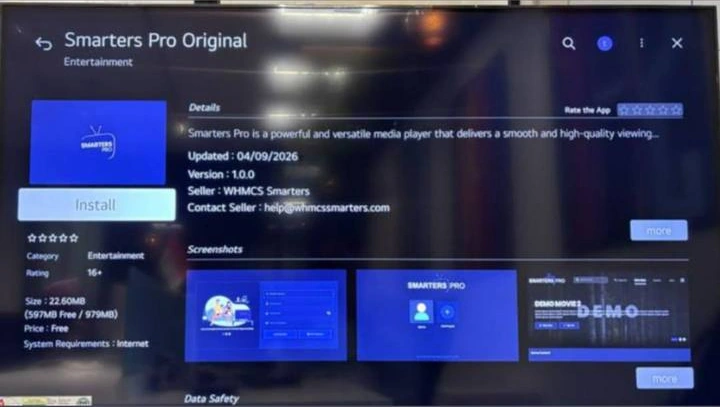
Vigtig: Match både appnavnet og udvikleren eller sælgeren vist ovenfor, ikke kun logoet. Apptilgængeligheden kan variere afhængigt af land og tv-model. Tryk på et af billederne for at se det i fuld størrelse.
Trin 2 – Åbn loginformularen
Åbn appen, og brug loginformularen vist nedenfor. Hvis du bliver bedt om at vælge en loginmetode først, skal du vælge brugernavn, adgangskode og serveradresse (ofte kaldet Xtream Codes API).
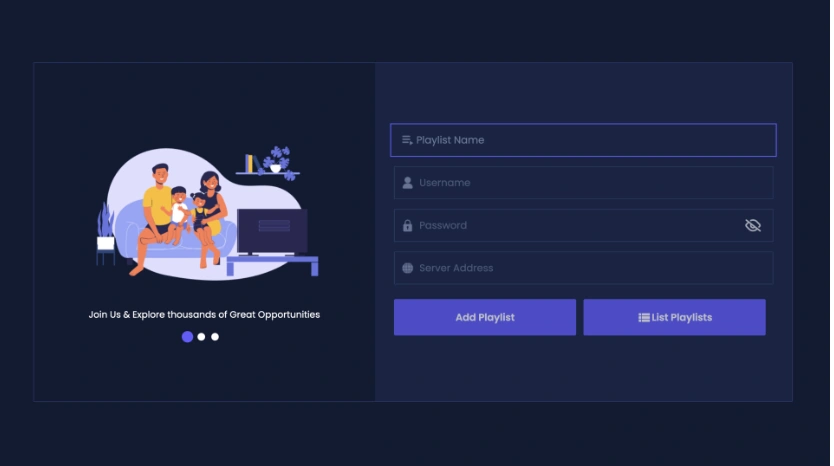
Trin 3 – Indtast dine Hakuna TV-oplysninger
- Navn på afspilningsliste: Indtast Hakuna TV.
- Brugernavn: Indtast det brugernavn, vi sendte dig via e-mail.
- Adgangskode: Indtast den adgangskode, vi sendte dig via e-mail.
- Serveradresse: Indtast den fulde server-URL, som vi sendte dig via e-mail.
- Vælge Tilføj afspilningsliste for at gemme dine oplysninger, og vent derefter på, at appen indlæser dine abonnementsdata.
Indtast alle oplysninger præcist som angivet, uden ekstra mellemrum. Den nye skærm bruger Tilføj afspilningsliste, ikke Tilføj bruger. Du kan bruge Liste over afspilningslister for at se dine gemte afspilningslister.
Du er nu klar til at begynde at se med Hakuna TV!
Trin 1 – Installer IB Player Pro
- Åbn appbutikken på dit Samsung- eller LG Smart TV.
- Søg efter “"IB Player Pro"” (tidligere kaldet IBO Pro), og installer og åbn derefter appen.

Trin 2 – Find dine enhedsoplysninger
- På den første skærm skal du finde MAC-adresse og Enhedsnøgle.
- Hold denne skærm åben, eller skriv begge detaljer ned præcis som vist.
Trin 3 – Log ind på afspilningslisteadministratoren
- Åbn på en telefon, tablet eller computer IB Player Pro – Administrer afspilningslister.
- Indtast MAC-adressen og enhedsnøglen, der vises af appen, og vælg derefter LOG IND.
Trin 4 – Tilføj din Hakuna TV-playliste
- Vælg muligheden for at tilføje en ny afspilningsliste.
- For Navn på afspilningsliste, indtast Hakuna TV.
- Indsæt den komplette URL for playlisten eller M3U-URL'en M3U-link sendt til dig af Hakuna TV.
- Gem eller tilføj afspilningslisten.
Trin 5 – Indlæs afspilningslisten på dit tv
- Gå tilbage til dit tv, luk IB Player Pro helt og åbn den igen.
- Vælge Hakuna TV og lad kanalerne, filmene, serierne og tv-guiden blive færdigindlæst.
Vigtig: Kopier M3U-linket præcis som det er modtaget, uden at tilføje mellemrum eller ændre tegn.
1. Åbn App Store på din enhed, og søg efter Vu Player Pro.

2. I Vu Player Pro-appen skal du gå til sektionen indstillinger eller profil. Du vil finde din Mac-adresse og enhedskode vist i appen.
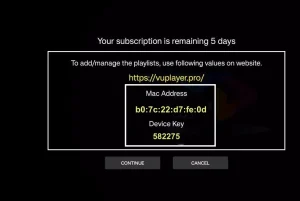
3. Gå nu til hjemmesiden: https://vuplayer.pro/login
og indtast Mac-adressen (enheds-id) og enhedsnøglen (enhedsnøgle).
4. Vælg M3u-linket eller Xtream-koden for at uploade dine data. Data vil blive sendt til din e-mailadresse.
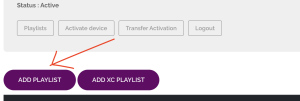
5. Genstart din app og nyd!
Trin 1 – Installer SETIPTV
- Åbn appbutikken på dit Samsung- eller LG Smart TV.
- Søg efter “"SETIPTV"”, og installer og åbn derefter appen.

Trin 2 – Find din enheds MAC-adresse
- Når SETIPTV åbnes, skal du være opmærksom på Enhedens MAC-kode vist på skærmen.
- Hold appen åben, mens du udfører de næste trin på en telefon, tablet eller computer.
Trin 3 – Åbn SETIPTV-afspilningslisteadministratoren
- Besøg https://setsysteme.com/set.app.
- Vælg M3U-link fane.
Trin 4 – Indtast din Hakuna TV-playliste
- Enhedens MAC-kode: Indtast den MAC-adresse, der vises i SETIPTV-appen.
- Navn på afspilningsliste: indtast Hakuna TV.
- URL til afspilningsliste: indsæt det komplette M3U-link sendt til dig af Hakuna TV.
- Sørg for at afspilningslisten er markeret Valgt, og klik derefter på Indsend.
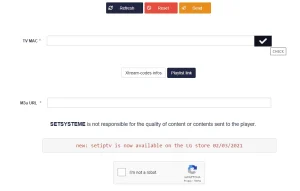
Trin 5 – Indlæs afspilningslisten på dit tv
- Gå tilbage til dit tv, luk SETIPTV helt og åbn det igen.
- Vælge Hakuna TV og vent på, at kanalerne og programguiden indlæses.
Vigtig: Kopier M3U-linket præcis som det er modtaget, uden at tilføje mellemrum eller ændre tegn.

Televizo er en freemium-app, hvilket betyder, at du kan bruge den gratis. Den gratis version inkluderer dog annoncer og har nogle begrænsede funktioner. Men bare rolig, selv med den gratis version kan du stadig nyde at se indhold og caste til dit tv med Chromecast.
PS Premium-versionen af appen koster kun 10 euro for en livslang aktivering.
1. Åbn din Play Butik og søg efter Televizo – IPTV-afspiller.

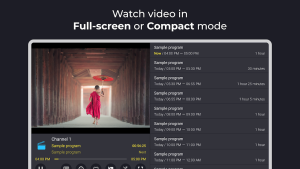
Sparkle TV Player er en freemium IPTV-afspiller til Android TV, Android-telefoner og Android-bokse.
Trin 1 – Installer Sparkle TV Player
- Åbn Google Play og søg efter “"Sparkle TV-afspiller"”, eller brug officiel Google Play-liste.
- Installer og åbn appen.

Trin 2 – Tilføj en ny kilde
- Vælg muligheden for at tilføje en ny kilde eller afspilningsliste.
- Vælge Xtream-koder (anbefales).
Trin 3 – Indtast dine Hakuna TV-oplysninger
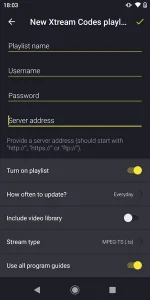
- Navn på afspilningsliste: indtast Hakuna TV.
- Server-/portal-URL: Indtast den URL, som Hakuna TV har sendt til dig.
- Brugernavn: indtast det brugernavn, du har fået tilsendt.
- Adgangskode: indtast den adgangskode, du har fået tilsendt.
Trin 4 – Opret forbindelse
- Vælge Tilføje, Spare eller Forbinde.
- Vent på, at kanalerne, filmene, serierne og tv-guiden er færdigindlæst, og vælg derefter Hakuna TV.
Alternativ: Hvis du foretrækker afspilningslistemetoden, skal du vælge M3U-afspilningsliste og indsæt det komplette M3U-link sendt af Hakuna TV.
1. Åbn din Play Butik og søg efter TiviMate IPTV Player.

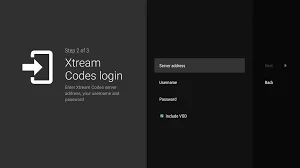
XCIPTV PLAYER er en freemium IPTV-afspiller til Android TV, Android-telefoner, tablets og Android-bokse.
Trin 1 – Installer XCIPTV PLAYER
- Åbn Google Play og søg efter “"XCIPTV-AFSPILLER"”, eller brug officiel Google Play-liste.
- Installer og åbn appen.

Trin 2 – Vælg din loginmetode
- Vælge Xtream Codes API eller Log ind med Xtream-koder (anbefales).
Trin 3 – Indtast dine Hakuna TV-oplysninger
- Navn på afspilningsliste: indtast Hakuna TV.
- Server-/portal-URL: Indtast den URL, som Hakuna TV har sendt til dig.
- Brugernavn: indtast det brugernavn, du har fået tilsendt.
- Adgangskode: indtast den adgangskode, du har fået tilsendt.
Trin 4 – Log ind
- Vælge Log ind, Log ind eller Tilføj bruger.
- Lad kanalerne, filmene, serierne og tv-guiden blive indlæst.
- Vælge Hakuna TV og nyd streaming.
Alternativ: Hvis appen beder om en M3U-URL, skal du indsætte det komplette M3U-link, som du har fået af Hakuna TV.

Før du installerer en app:
- Bekræft at dit Hisense-fjernsyn bruger VIDAA. Nogle Hisense-modeller bruger Android TV eller Google TV i stedet.
- App-tilgængeligheden kan variere afhængigt af land, region og tv-model.
- Søg efter dine tv'er VIDAA App Store for det nøjagtige appnavn, før du starter opsætningen.
- Eventuelle gebyrer for spillerappen eller aktiveringsgebyrer er separate fra dit Hakuna TV-abonnement.

Vu Player Pro er en betalt afspiller og inkluderer ikke kanaler.
- Åbn VIDAA App Store, søg efter Vu Player Pro, og installer og start det derefter.
- Skriv ned MAC-adresse og enhedsnøgle vist af appen.
- Åbn på en telefon eller computer vuplayer.pro og åbn afspilningslisteadministratoren.
- Indtast MAC-adressen og enhedsnøglen, og tilføj derefter en ny afspilningsliste.
- Brug afspilningslistenavn Hakuna TV og indsæt det komplette M3U-URL Sendt af Hakuna TV.
- Gem afspilningslisten, genstart Vu Player Pro på tv'et, og vent på, at alt indholdet er indlæst.

Hot IPTV er en alternativ M3U-afspiller til Hisense VIDAA TV'er.
- Åbn VIDAA App Store, søg efter Hot IPTV, og installer og start det derefter.
- Behold aktiveringsoplysningerne, som appen viser, på skærmen.
- Åbn afspilningslisten eller aktiveringssiden, der vises i Hot IPTV, med en telefon eller computer.
- Indtast de ønskede enhedsoplysninger, brug afspilningslistenavnet Hakuna TV, og indsæt det komplette M3U-URL Sendt af Hakuna TV.
- Gem afspilningslisten, genstart Hot IPTV på tv'et, og vent på, at kanalerne og tv-guiden indlæses.
Se Hot IPTV i den officielle VIDAA App Store
Hvis aktiveringssiden, der vises i appen, afviger fra disse trin, skal du følge de aktuelle instruktioner på skærmen.
SmartOne IPTV er en freemium-afspiller til Hisense TV'er, der kører VIDAA.
- Åbn VIDAA App Store, søg efter SmartOne IPTV, og installer og start det derefter.
- Skriv ned TV'ets MAC-adresse vist af appen.
- Åbn på en telefon eller computer smartone-iptv.com og vælg muligheden for at uploade afspilningslister eller generere link.
- Indtast TV'ets MAC-adresse. Vælg Xtream Server Info og brug kontonavnet Hakuna TV, og indtast derefter serveradressen, porten, brugernavnet og adgangskoden, som Hakuna TV har sendt. Du kan også bruge den komplette M3U-URL, når det er nødvendigt.
- Gem afspilningslisten, genindlæs eller genstart derefter SmartOne IPTV på tv'et, og vent på, at live-tv, film, serier og EPG er færdigindlæst.
Se SmartOne IPTV i den officielle VIDAA App Store
SmartOne IPTV er kun en afspiller og inkluderer ikke kanaler. Ethvert køb af en app er separat fra Hakuna TV-abonnementet.

Selve appen er gratis at downloade og inkluderer en bred vifte af afspilnings- og administrationsfunktioner som global søgning, EPG, catch-up, billede-i-billede, downloads, VPN, forældrelås, avanceret redigering af afspilningslister og mere – alt sammen gratis
1- Download appen “UHF IPTV” fra APP Store.

2- Vælg at oprette forbindelse til XTREAM-koder API.
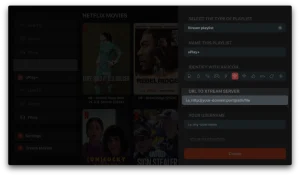
3- Indtast dine loginoplysninger (brugernavn, adgangskode og URL), og tryk på OK for at oprette forbindelse.
Vent på, at appen indlæser dataene, og nyd streaming!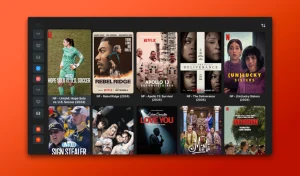
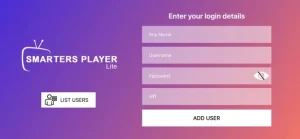
1- Download IPTV Smarters Lite-appen fra APP Store, og sørg for at det er den LITE versionen er ikke Pro.

2- Vælg at oprette forbindelse til XTREAM codes API for at undgå at indtaste alle m3u-filer.
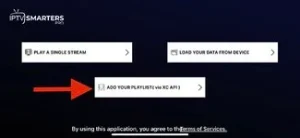
3- Indtast dine loginoplysninger, og tryk på TILFØJ BRUGER for at oprette forbindelse.
1. Åbn App Store på din enhed, og søg efter Hot Player.

2. Gå til indstillinger eller profilsektionen i Hot Player-appen. Du finder din Mac-adresse i appen.
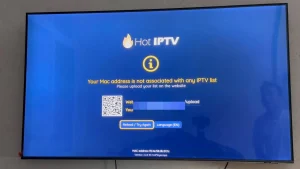
3. Gå nu til hjemmesiden: https://hotplayer.app/upload
Og indtast Mac-adressen (enheds-ID).
4. Vælg M3u-linket for at uploade dine data. Dataene vil blive sendt til din e-mailadresse.
5. Genstart din app og nyd!
1. Åbn App Store på din enhed, og søg efter Vu Player Pro.
2. I Vu Player Pro-appen skal du gå til sektionen indstillinger eller profil. Du vil finde din Mac-adresse og enhedskode vist i appen.
3. Gå nu til hjemmesiden: https://vuplayer.pro/login
og indtast Mac-adressen (enheds-id) og enhedsnøglen (enhedsnøgle).
4. Vælg M3u-linket eller Xtream-koden for at uploade dine data. Data vil blive sendt til din e-mailadresse.
5. Genstart din app og nyd!

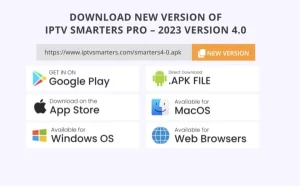
2- Afhængigt af din pc (Mac, Windows osv.), klik på "Download" og vent på, at overførslen er fuldført. Installer derefter appen.
1. Åbn App Store på din enhed, og søg efter Hot Player, eller download den direkte fra appens hjemmeside: https://hotplayer.app/
2. Gå til indstillinger eller profilsektionen i Hot Player-appen. Du finder din Mac-adressekode i appen.
3. Gå nu til hjemmesiden: https://hotplayer.app/upload
og indtast Mac-adressen (enheds-ID).
4. Vælg M3u-linket. Dataene vil blive sendt til din e-mailadresse.
5. Genstart din app og nyd!
1. Åbn App Store på din enhed, og søg efter Vu Player Pro, eller download direkte fra Vu Player pro-webstedet.
2. I Vu Player Pro-appen skal du gå til sektionen indstillinger eller profil. Du vil finde din Mac-adresse og enhedskode vist i appen.
3. Gå nu til hjemmesiden: https://vuplayer.pro/login
og indtast Mac-adressen (enheds-id) og enhedsnøglen (enhedsnøgle).
4. Vælg M3u-linket eller Xtream-koden for at uploade dine data. Data vil blive sendt til din e-mailadresse.
5. Genstart din app og nyd!
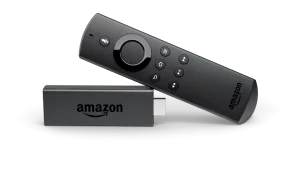
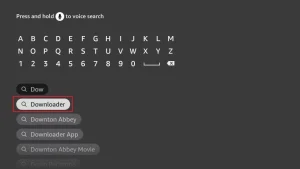
2. klik på Søg > Søg Mulighed på FireStick-startskærmen
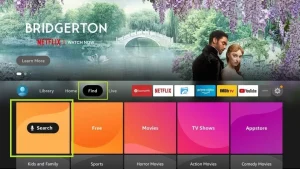 3. Indtast navnet på applikationen (dette er Downloader) klik på Downloader mulighed, når den vises i søgeresultaterne. Vælg den ene Downloader ikonet på den følgende skærm og download og installer appen.
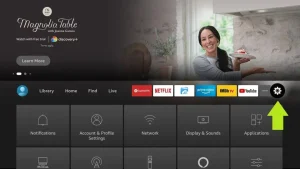
 4. Når du har installeret download-appen, skal du vende tilbage til FireStick-startskærmen. Klik på i menulinjen Indstillinger.
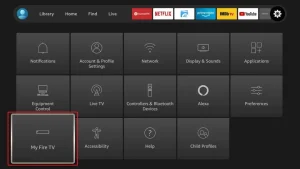
 5. Vælg indstillingen i Indstillinger Mit Fire TV.
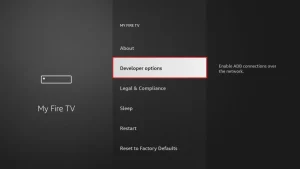
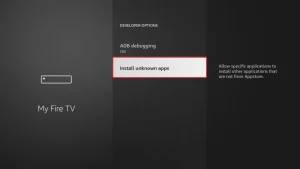
 6. Når følgende muligheder vises på den næste skærm, skal du klikke Udvikler muligheder
 7. Klik på Installer fra ukendte applikationer.
 8. Klik på Downloader for at ændre status til PÅ
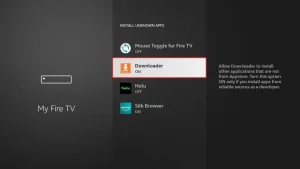 Du har nu konfigureret FireStick-indstillingerne, så installationen af IPTV smartere og andre tredjepartsapps er mulig. Følg nedenstående trin:9. Du kan nu se Downloader app! Når du starter denne applikation første gang, vil du se en række prompts. Ignorer disse, indtil du ser følgende skærmbillede. På dette skærmbillede skal du klikke på URL-tekstfeltet i højre side (sørg for Hjemmeside mulighed er valgt i venstre menu), hvor der står 'http://'
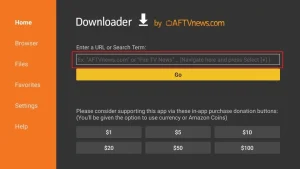 10. I dette vindue skal du indtaste følgende kode: 2820112
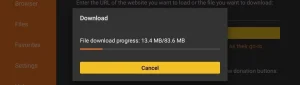
Klik på GÅ11. Vent et minut eller to, indtil IPTV Smarter downloades på din FireStick.
10. I dette vindue skal du indtaste følgende kode: 2820112
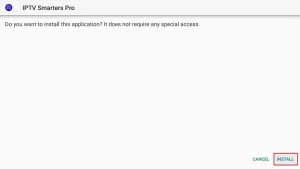
Klik på GÅ11. Vent et minut eller to, indtil IPTV Smarter downloades på din FireStick.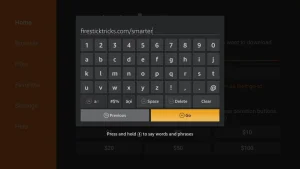 12. Når downloadingen er færdig, kører download-appen APK-filen, og installationen begynder. Klik på Installere
 13. Vent på, at installationen er fuldført.
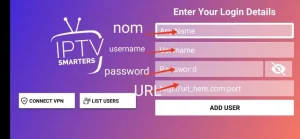
 14. Installationen er afsluttet med dette App installeret Rapport Du kan nu klikke på ÅBN og komme i gang med IPTV Smarters. Jeg anbefaler at vælge FÆRDIG så du først kan slette APK-filen for at spare lagerplads på FireStick.15. Vælg at oprette forbindelse til XTREAM codes API for at undgå at indtaste alle m3u-filer.16- Indtast dine e-mailede loginoplysninger, og tryk på TILFØJ BRUGER for at oprette forbindelse.
1. Gå til bagsiden af din Formuler Z, hvor Mac-id'et er angivet.
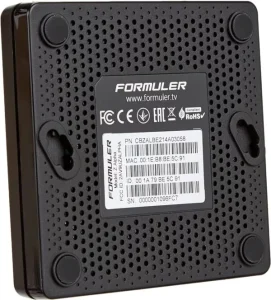
2. Sørg for at give os Mac-id'et, når du bestiller din pakke. Mac ID starter normalt med 00:1A...
Du kan også finde den på MyTvOnline-appen.
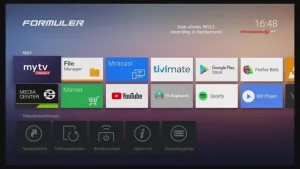
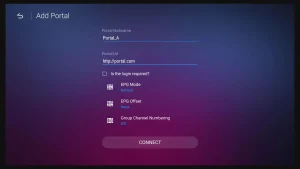
3. Når vi modtager din ordre med Mac-id'et, sender vi dig portalens URL. Sørg for at indtaste portal-URL'en i MyTvOnline-appen (ingen brugernavn eller adgangskode påkrævet).
1. Gå til bagsiden af din Mag, hvor Mac-id'et (eller Mac-adressen) er angivet.
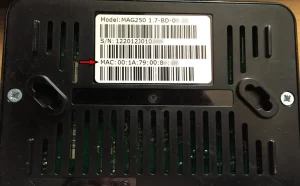
2. Sørg for at give os Mac-id'et, når du bestiller din pakke. Mac-id'et starter normalt med 00:1A….
3. Gå til Indstillinger, derefter Systemindstillinger, derefter Servere og derefter Portal.
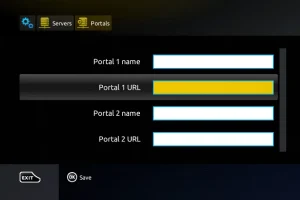
4. Indtast den portal-URL, som vi sendte dig via e-mail.
Når du har gennemført alle ovenstående trin, skal du trykke på "EXIT" på fjernbetjeningen to gange for at genstarte porten. Nu er alt klar til at se direkte tv...