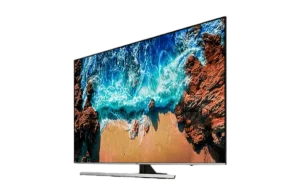
Stap 1 – Download de juiste app voor je tv
De naam van de app en de gegevens van de uitgever verschillen tussen Samsung en LG. Volg de onderstaande instructies voor uw tv.
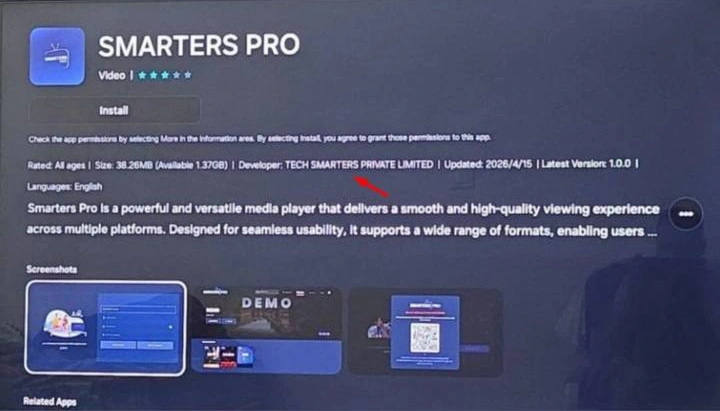
Samsung tv's – Smarters Pro
Bekijk de officiële Samsung-applijst
- Open Apps op uw Samsung Smart TV.
- Zoeken naar “Smarters Pro”.
- Controleer of de ontwikkelaar TECH SMARTERS PRIVATE LIMITED, zoals te zien is op de foto hieronder.
- Select Installeren, Open vervolgens de app.
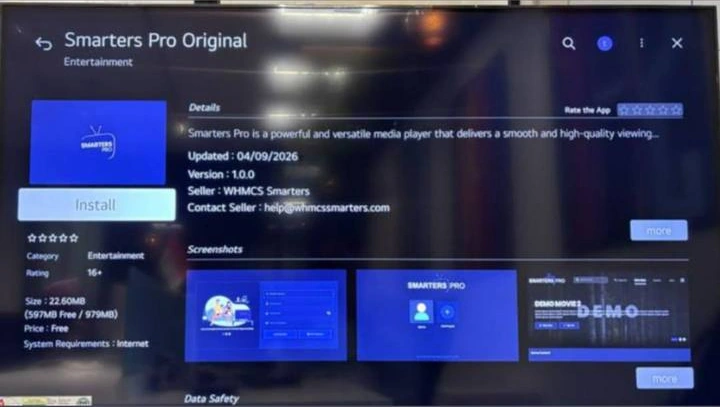
LG TV's – Smarters Pro Original
Bekijk de officiële LG-applijst
- Open de LG Content Store / Apps op je LG Smart TV.
- Zoeken naar “Smarters Pro Original”.
- Controleer of de verkoper WHMCS Smarters, zoals te zien is op de foto hieronder.
- Select Installeren, Open vervolgens de app.
Belangrijk: Controleer of zowel de appnaam als de ontwikkelaar of verkoper hierboven overeenkomen, niet alleen het logo. De beschikbaarheid van de app kan per land en tv-model verschillen. Tik op een van de foto's om deze op volledig formaat te bekijken.
Stap 2 – Open het inlogformulier
Open de app en gebruik het onderstaande inlogformulier. Als u eerst wordt gevraagd een inlogmethode te kiezen, selecteer dan de optie voor een gebruikersnaam, wachtwoord en serveradres (vaak genaamd Xtream Codes API).
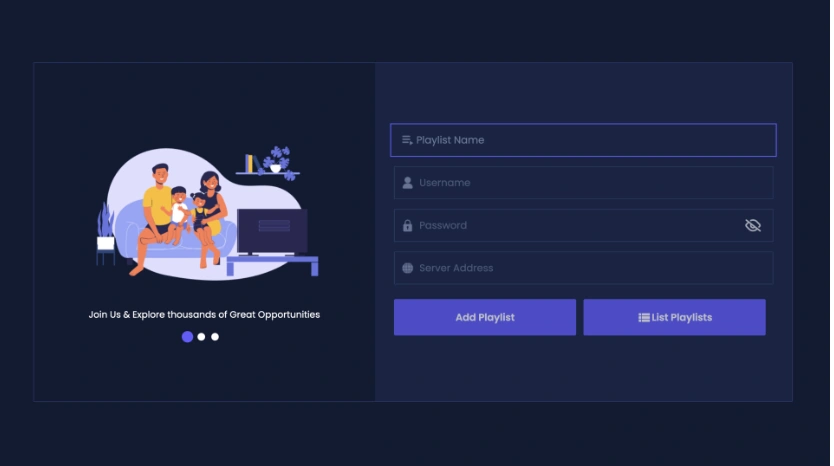
Stap 3 – Voer uw Hakuna TV-gegevens in
- Naam van de afspeellijst: Binnenkomen Hakuna TV.
- Gebruikersnaam: Voer de gebruikersnaam in die we u per e-mail hebben gestuurd.
- Wachtwoord: Voer het wachtwoord in dat we u per e-mail hebben gestuurd.
- Serveradres: Voer de volledige server-URL in die we u per e-mail hebben gestuurd.
- Select Playlist toevoegen Sla je gegevens op en wacht vervolgens tot de app je abonnementsgegevens heeft geladen.
Voer alle gegevens exact in zoals ze zijn aangeleverd, zonder extra spaties. Het nieuwe scherm gebruikt Playlist toevoegen, niet Gebruiker toevoegen. Je kunt gebruiken Lijst met afspeellijsten om je opgeslagen afspeellijsten te bekijken.
Je bent nu klaar om te beginnen met kijken via Hakuna TV!
Stap 1 – Installeer IB Player Pro
- Open de app store op je Samsung of LG Smart TV.
- Zoeken naar “IB Player Pro” (voorheen genaamd IBO Pro), installeer en open vervolgens de app.

Stap 2 – Zoek de details van uw apparaat
- Zoek op het eerste scherm de MAC-adres En Apparaatsleutel.
- Houd dit scherm open of schrijf beide gegevens exact zo op als weergegeven.
Stap 3 – Log in bij de afspeellijstbeheerder
- Openen op een telefoon, tablet of computer IB Player Pro – Afspeellijsten beheren.
- Voer het MAC-adres en de apparaatsleutel in die door de app worden weergegeven en selecteer vervolgens LOGIN.
Stap 4 – Voeg je Hakuna TV-afspeellijst toe
- Selecteer de optie om een nieuwe afspeellijst toe te voegen.
- Voor Naam van de afspeellijst, binnenkomen Hakuna TV.
- Plak hier de volledige URL voor de afspeellijst of het M3U-bestand. De M3U-link is u toegestuurd door Hakuna TV..
- Sla de afspeellijst op of voeg deze toe.
Stap 5 – Laad de afspeellijst op je tv
- Ga terug naar je tv en sluit IB Player Pro volledig af en open het opnieuw.
- Select Hakuna TV en wacht tot de kanalen, films, series en tv-gids volledig geladen zijn.
Belangrijk: Kopieer de M3U-link exact zoals u deze hebt ontvangen, zonder spaties toe te voegen of tekens te wijzigen.
1. Open de App Store op uw apparaat en zoek naar Vu Player Pro.

2. Ga binnen de Vu Player Pro-app naar het instellingen- of profielgedeelte. Uw Mac-adres en apparaatcode worden weergegeven in de app.
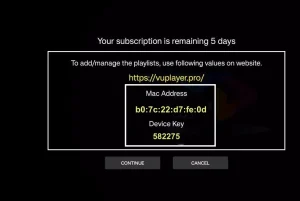
3. Ga nu naar de website: https://vuplayer.pro/login
en voer het Mac-adres (apparaat-ID) en de apparaatsleutel (apparaatsleutel) in.
4. Selecteer de M3u-link of Xtream-code om uw gegevens te uploaden. De gegevens worden naar uw e-mailadres verzonden.
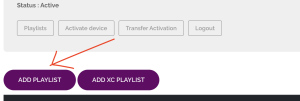
5. Start uw app opnieuw en geniet ervan!
Stap 1 – Installeer SETIPTV
- Open de app store op je Samsung of LG Smart TV.
- Zoeken naar “SETIPTV”, Installeer en open vervolgens de app.

Stap 2 – Zoek het MAC-adres van uw apparaat
- Let op wanneer SETIPTV wordt geopend. MAC-adres van het apparaat weergegeven op het scherm.
- Houd de app open terwijl u de volgende stappen uitvoert op een telefoon, tablet of computer.
Stap 3 – Open de SETIPTV-afspeellijstbeheerder
- Bezoek https://setsysteme.com/set.app.
- Selecteer de M3U-link tab.
Stap 4 – Voer je Hakuna TV-afspeellijst in
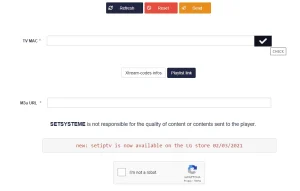
- MAC-adres van het apparaat: Voer het MAC-adres in dat wordt weergegeven in de SETIPTV-app.
- Naam van de afspeellijst: binnenkomen Hakuna TV.
- URL van de afspeellijst: plak de volledige De M3U-link is u toegestuurd door Hakuna TV..
- Zorg ervoor dat de afspeellijst is gemarkeerd. Gekozen, Klik vervolgens Indienen.
Stap 5 – Laad de afspeellijst op je tv
- Ga terug naar je tv en sluit SETIPTV volledig af en open het opnieuw.
- Select Hakuna TV en wacht tot de zenders en de programmagids geladen zijn.
Belangrijk: Kopieer de M3U-link exact zoals u deze hebt ontvangen, zonder spaties toe te voegen of tekens te wijzigen.

Televizo is een freemium-app, wat betekent dat je hem gratis kunt gebruiken. De gratis versie bevat echter wel advertenties en heeft enkele beperkte functionaliteiten. Maar maak je geen zorgen, zelfs met de gratis versie kun je nog steeds genieten van het bekijken van inhoud en casten naar je tv met Chromecast.
PS De premiumversie van de app kost slechts 10 euro voor een levenslange activatie.
1. Open uw Play Store en zoek naar Televizo – IPTV-speler.

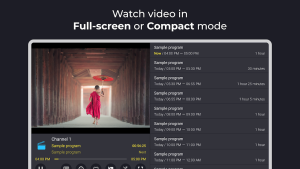
Sparkle TV Player is een freemium IPTV-speler voor Android TV, Android-telefoons en Android-boxen.
Stap 1 – Installeer Sparkle TV Player
- Open Google Play en zoek naar “Sparkle TV-speler”, of gebruik de officiële Google Play-vermelding.
- Installeer en open de app.

Stap 2 – Een nieuwe bron toevoegen
- Selecteer de optie om een nieuwe bron of afspeellijst toe te voegen.
- Kiezen Xtream Codes (aanbevolen).
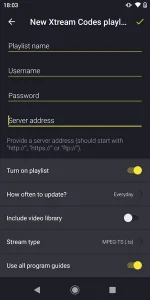
Stap 3 – Voer uw Hakuna TV-gegevens in
- Naam van de afspeellijst: binnenkomen Hakuna TV.
- Server-/portaal-URL: Voer de URL in die u van Hakuna TV hebt ontvangen.
- Gebruikersnaam: Voer de gebruikersnaam in die u is toegestuurd.
- Wachtwoord: Voer het wachtwoord in dat u is toegestuurd.
Stap 4 – Verbinden
- Select Toevoegen, Redden of Verbinden.
- Wacht tot de kanalen, films, series en tv-gids volledig geladen zijn en selecteer vervolgens uw optie. Hakuna TV.
Alternatief: Als u de voorkeur geeft aan de afspeellijstmethode, kies dan M3U-afspeellijst en plak de volledige M3U-link die Hakuna TV heeft verzonden.
1. Open uw Play Store en zoek naar TiviMate IPTV Player.

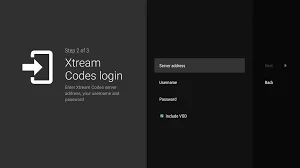
XCIPTV PLAYER is een freemium IPTV-speler voor Android TV, Android-telefoons, tablets en Android-boxen.
Stap 1 – Installeer XCIPTV PLAYER
- Open Google Play en zoek naar “XCIPTV-SPELER”, of gebruik de officiële Google Play-vermelding.
- Installeer en open de app.

Stap 2 – Kies uw inlogmethode
- Select Xtream Codes API of Inloggen met Xtream Codes (aanbevolen).
Stap 3 – Voer uw Hakuna TV-gegevens in
- Naam van de afspeellijst: binnenkomen Hakuna TV.
- Server-/portaal-URL: Voer de URL in die u van Hakuna TV hebt ontvangen.
- Gebruikersnaam: Voer de gebruikersnaam in die u is toegestuurd.
- Wachtwoord: Voer het wachtwoord in dat u is toegestuurd.
Stap 4 – Inloggen
- Select Inloggen, Login of Gebruiker toevoegen.
- Wacht tot de kanalen, films, series en tv-gids volledig geladen zijn.
- Select Hakuna TV En geniet van het streamen.
Alternatief: Als de app om een M3U-URL vraagt, plak dan de volledige M3U-link die je van Hakuna TV hebt ontvangen.

Voordat je een app installeert:
- Controleer of uw Hisense-televisie gebruikmaakt van VIDAA. Sommige Hisense-modellen gebruiken in plaats daarvan Android TV of Google TV.
- De beschikbaarheid van de app kan per land, regio en tv-model verschillen.
- Zoek op uw tv VIDAA App Store Controleer de exacte appnaam voordat u met de installatie begint.
- Eventuele kosten voor de spelersapp of activeringskosten staan los van je Hakuna TV-abonnement.

Vu Player Pro is een betaalde speler en bevat geen kanalen.
- Open de VIDAA App Store, zoeken naar Vu Player Pro, Installeer en start het vervolgens.
- Schrijf het op MAC-adres En apparaatsleutel weergegeven door de app.
- Openen op een telefoon of computer vuplayer.pro en open de afspeellijstbeheerder.
- Voer het MAC-adres en de apparaatsleutel in en voeg vervolgens een nieuwe afspeellijst toe.
- Gebruik de naam van de afspeellijst Hakuna TV en plak het complete M3U-URL Verzonden door Hakuna TV.
- Sla de afspeellijst op, start Vu Player Pro opnieuw op de tv en wacht tot alle inhoud is geladen.

Hot IPTV is een alternatieve M3U-speler voor Hisense VIDAA-televisies.
- Open de VIDAA App Store, zoeken naar Hot IPTV, Installeer en start het vervolgens.
- Zorg ervoor dat de activeringsinformatie die de app op het scherm weergeeft, zichtbaar blijft.
- Open via je telefoon of computer de afspeellijst of activeringspagina die in Hot IPTV wordt weergegeven.
- Voer de gevraagde apparaatgegevens in en gebruik de afspeellijstnaam. Hakuna TV, en plak het complete M3U-URL Verzonden door Hakuna TV.
- Sla de afspeellijst op, start Hot IPTV opnieuw op de tv en wacht tot de zenders en de tv-gids geladen zijn.
Bekijk Hot IPTV in de officiële VIDAA App Store.
Als de activeringspagina in de app afwijkt van deze stappen, volg dan de instructies op het scherm.
SmartOne IPTV is een freemium-speler voor Hisense-tv's die VIDAA ondersteunen.
- Open de VIDAA App Store, zoeken naar SmartOne IPTV, Installeer en start het vervolgens.
- Schrijf het op MAC-adres van de tv weergegeven door de app.
- Openen op een telefoon of computer smartone-iptv.com en kies de optie om de afspeellijst te uploaden of een link te genereren.
- Voer het MAC-adres van de tv in. Kies Xtream Server Info en gebruik de accountnaam Hakuna TV, Voer vervolgens het serveradres, de poort, de gebruikersnaam en het wachtwoord in die u van Hakuna TV hebt ontvangen. U kunt indien nodig ook de volledige M3U-URL gebruiken.
- Sla de afspeellijst op en herlaad of herstart SmartOne IPTV op de tv. Wacht vervolgens tot Live TV, Films, Series en de EPG volledig geladen zijn.
Bekijk SmartOne IPTV in de officiële VIDAA App Store.
SmartOne IPTV is alleen een speler en bevat geen kanalen. Elke aankoop van een app staat los van het Hakuna TV-abonnement.

De app zelf is gratis te downloaden en bevat een breed scala aan afspeel- en beheerfuncties zoals wereldwijd zoeken, EPG, inhalen, beeld-in-beeld, downloads, VPN, ouderlijk toezicht, geavanceerde afspeellijstbewerking en meer - allemaal gratis
1- Download de app “UHF IPTV” uit de APP Store.

2- Kies ervoor om verbinding te maken met de XTREAM codes API.
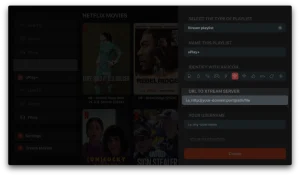
3- Voer uw inloggegevens in (gebruikersnaam, wachtwoord en URL) en druk op OK om verbinding te maken.
Wacht tot de app de gegevens heeft geladen en geniet van het streamen!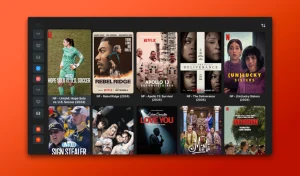
1- Download de IPTV Smarters Lite-app uit de APP Store en zorg ervoor dat het de LITE versie niet Pro.

2- Kies ervoor om verbinding te maken met de XTREAM-codes API om te voorkomen dat u alle m3u-bestanden invoert.
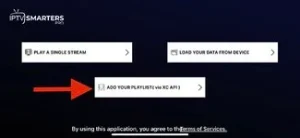
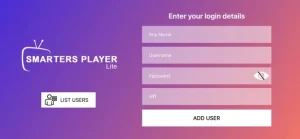
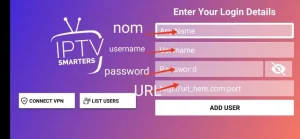
3- Voer uw inloggegevens in en druk op GEBRUIKER TOEVOEGEN om verbinding te maken.
1. Open de App Store op uw apparaat en zoek naar Hot Player.

2. Ga in de Hot Player-app naar het gedeelte 'Instellingen' of 'Profiel'. Je MAC-adres wordt in de app weergegeven.
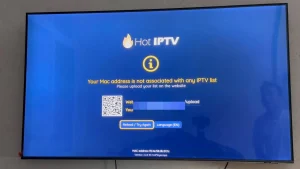
3. Ga nu naar de website: https://hotplayer.app/upload
En voer het MAC-adres (apparaat-ID) in.
4. Selecteer de M3u-link om uw gegevens te uploaden. De gegevens worden naar uw e-mailadres verzonden.
5. Start uw app opnieuw en geniet ervan!
1. Open de App Store op uw apparaat en zoek naar Vu Player Pro.
2. Ga binnen de Vu Player Pro-app naar het instellingen- of profielgedeelte. Uw Mac-adres en apparaatcode worden weergegeven in de app.
3. Ga nu naar de website: https://vuplayer.pro/login
en voer het Mac-adres (apparaat-ID) en de apparaatsleutel (apparaatsleutel) in.
4. Selecteer de M3u-link of Xtream-code om uw gegevens te uploaden. De gegevens worden naar uw e-mailadres verzonden.
5. Start uw app opnieuw en geniet ervan!

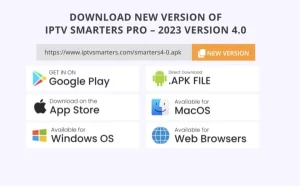
2- Afhankelijk van uw pc (Mac, Windows, enz.), klikt u op “Downloaden” en wacht u tot het downloaden is voltooid. Installeer vervolgens de app.
1. Open de App Store op uw apparaat en zoek naar Hot Player, of download de app rechtstreeks vanaf de app-website: https://hotplayer.app/
2. Ga in de Hot Player-app naar het gedeelte 'Instellingen' of 'Profiel'. In de app wordt uw MAC-adrescode weergegeven.
3. Ga nu naar de website: https://hotplayer.app/upload
en voer het MAC-adres (apparaat-ID) in.
4. Selecteer de M3u-link. De gegevens worden naar uw e-mailadres verzonden.
5. Start uw app opnieuw en geniet ervan!
1. Open de App Store op uw apparaat en zoek naar Vu Player Pro of download rechtstreeks vanaf de Vu Player Pro-website.
2. Ga binnen de Vu Player Pro-app naar het instellingen- of profielgedeelte. Uw Mac-adres en apparaatcode worden weergegeven in de app.
3. Ga nu naar de website: https://vuplayer.pro/login
en voer het Mac-adres (apparaat-ID) en de apparaatsleutel (apparaatsleutel) in.
4. Selecteer de M3u-link of Xtream-code om uw gegevens te uploaden. De gegevens worden naar uw e-mailadres verzonden.
5. Start uw app opnieuw en geniet ervan!
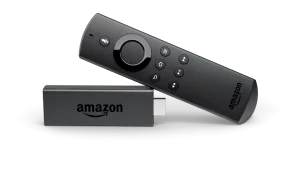
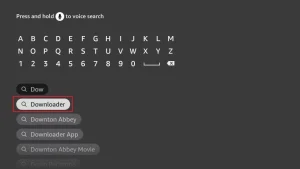
2. Klik op de Zoeken > Zoeken Optie op het FireStick-startscherm
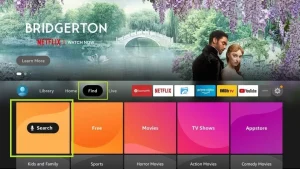 3. Voer de naam van de applicatie in (dit is Downloader) klik op de Downloader Selecteer de gewenste optie wanneer deze in de zoekresultaten wordt weergegeven. Downloader pictogram op het volgende scherm en download en installeer de app.
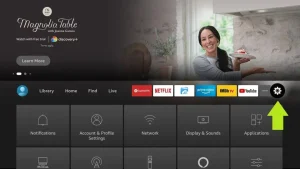
 4. Na het installeren van de downloader-app ga je terug naar het startscherm van de FireStick. Klik in de menubalk. Instellingen.
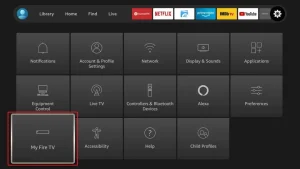
 5. Selecteer de optie in Instellingen Mijn FireTV.
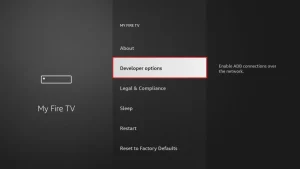
 6. Wanneer de volgende opties op het volgende scherm verschijnen, klikt u op Ontwikkelaarsopties
 7. Klik op Installeer vanuit onbekende applicaties.
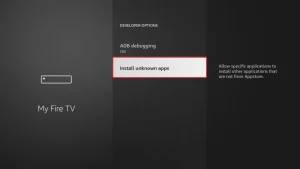 8. Klik op Downloader om de status te wijzigen OP
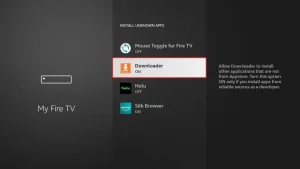 Je hebt nu de FireStick-instellingen geconfigureerd zodat de installatie van IPTV-smarters en andere apps van derden mogelijk is. Volg onderstaande stappen:9. Je kunt nu zien Downloader app! Wanneer je deze applicatie voor het eerst opstart, zie je een aantal meldingen. Negeer deze totdat je het volgende scherm ziet. Op dit scherm moet je op het URL-tekstvak aan de rechterkant klikken (zorg ervoor dat...) Startpagina optie is geselecteerd in het linkermenu) waar staat 'http://'
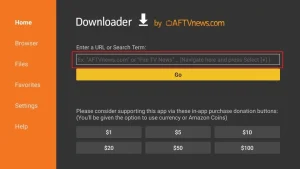 10. Voer in dit venster de volgende code in: 2820112
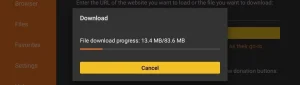
Klik op GAAN11. Wacht een minuut of twee totdat de IPTV Smarter is gedownload naar uw FireStick.
10. Voer in dit venster de volgende code in: 2820112
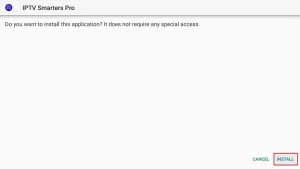
Klik op GAAN11. Wacht een minuut of twee totdat de IPTV Smarter is gedownload naar uw FireStick.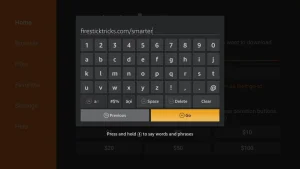 12. Zodra de download is voltooid, voert de downloader-app het APK-bestand uit en begint de installatie. Klik op Installeren
 13. Wacht tot de installatie is voltooid.
 14. Hiermee is de installatie voltooid App geïnstalleerd Rapport U kunt nu op OPENEN klikken en aan de slag gaan met IPTV Smarters. Ik raad aan om te kiezen voor KLAAR zodat u eerst het APK-bestand kunt verwijderen om opslagruimte op FireStick te besparen.15. Kies ervoor om verbinding te maken met de XTREAM codes API om te voorkomen dat u alle m3u-bestanden invoert.16- Voer uw inloggegevens per e-mail in en druk op GEBRUIKER TOEVOEGEN om verbinding te maken.
1. Ga naar de achterkant van uw Formuler Z waar de Mac ID staat aangegeven.

2. Zorg ervoor dat u ons de Mac-ID verstrekt wanneer u uw pakket bestelt. Mac ID begint meestal met 00:1A…
Je vindt hem ook op de MijnTvOnline-app.
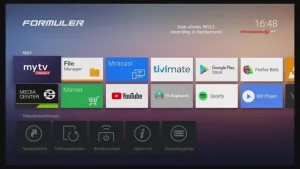
3. Zodra we uw bestelling met de Mac ID hebben ontvangen, sturen we u de portal-URL. Zorg ervoor dat u de portal-URL in de MyTvOnline-app invoert (geen gebruikersnaam of wachtwoord vereist).
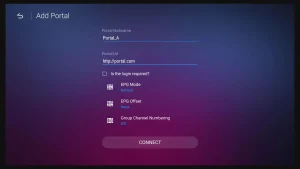
1. Ga naar de achterkant van uw Mag waar de Mac ID (of Mac-adres) wordt aangegeven.
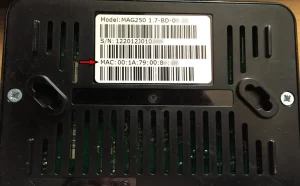
2. Zorg ervoor dat u ons de Mac-ID verstrekt wanneer u uw pakket bestelt. De Mac ID begint meestal met 00:1A….
3. Ga naar Instellingen, vervolgens Systeeminstellingen, vervolgens Servers en vervolgens Portal.
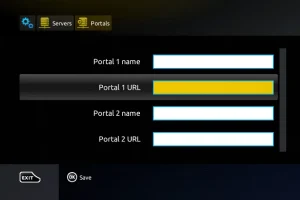
4. Voer de portal-URL in die we u per e-mail hebben gestuurd.
Nadat u alle bovenstaande stappen heeft voltooid, drukt u tweemaal op “EXIT” op de afstandsbediening om de poort opnieuw te starten. Nu is alles klaar om live tv te kijken...