Schritt 1 – Laden Sie die richtige App für Ihren Fernseher herunter
Der Name der App und die Angaben zum Herausgeber unterscheiden sich je nach Samsung- oder LG-Modell. Befolgen Sie die unten stehenden Anweisungen für Ihr Fernsehgerät.
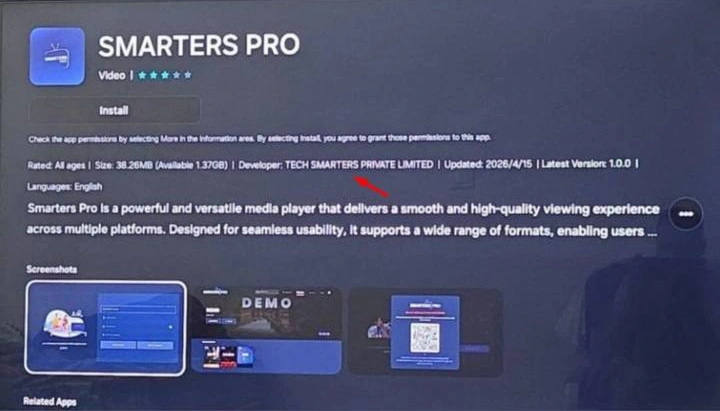
Samsung TVs – Smarters Pro
Offizielle Samsung-App-Liste ansehen
- Offen Apps auf Ihrem Samsung Smart TV.
- Suchen nach “Smarters Pro”.
- Prüfen Sie, ob der Entwickler TECH SMARTERS PRIVATE LIMITED, wie auf dem untenstehenden Foto zu sehen ist.
- Wählen Installieren, Öffnen Sie anschließend die App.
LG TVs – Smarters Pro Original
Offiziellen Eintrag der LG-App ansehen
- Öffne die LG Content Store / Apps auf Ihrem LG Smart TV.
- Suchen nach “Smarters Pro Original”.
- Prüfen Sie, ob der Verkäufer WHMCS Smarters, wie auf dem untenstehenden Foto zu sehen ist.
- Wählen Installieren, Öffnen Sie anschließend die App.
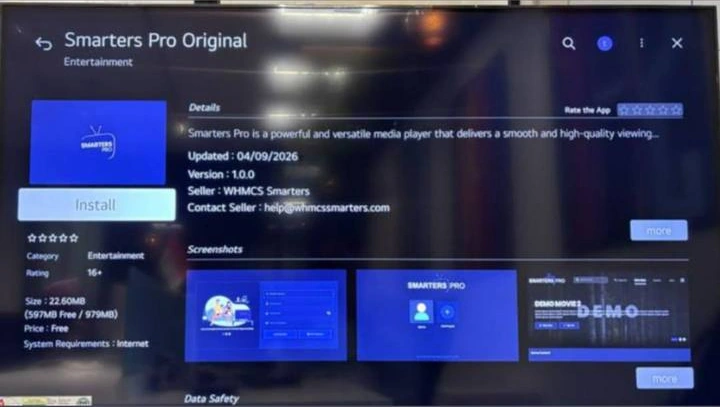
Wichtig: Vergleichen Sie sowohl den App-Namen als auch den oben angezeigten Entwickler oder Verkäufer, nicht nur das Logo. Die Verfügbarkeit der App kann je nach Land und TV-Modell variieren. Tippen Sie auf eines der Fotos, um es in voller Größe anzuzeigen.
Schritt 2 – Öffnen Sie das Anmeldeformular
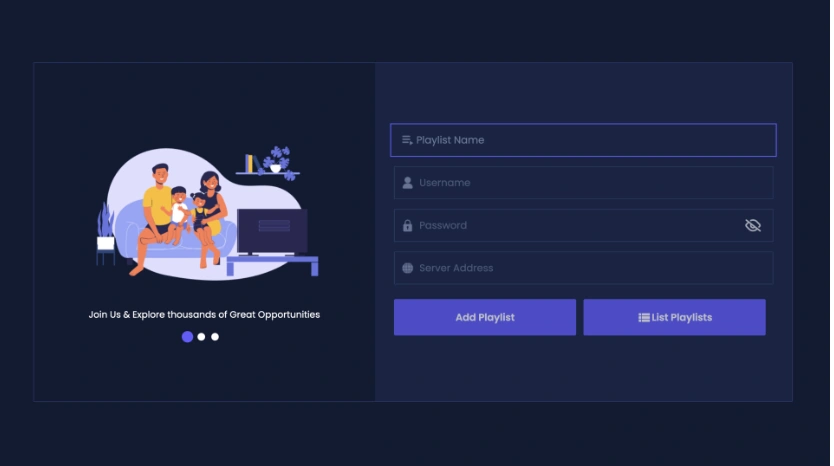
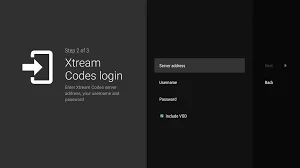
Öffnen Sie die App und verwenden Sie das unten angezeigte Anmeldeformular. Falls Sie zuerst eine Anmeldemethode auswählen müssen, wählen Sie die Option für Benutzername, Passwort und Serveradresse (oft auch Serveradresse genannt). Xtream Codes API).
Schritt 3 – Geben Sie Ihre Hakuna TV-Daten ein
- Name der Wiedergabeliste: Eingeben Hakuna TV.
- Benutzername: Geben Sie den Benutzernamen ein, den wir Ihnen per E-Mail zugesendet haben.
- Passwort: Geben Sie das Passwort ein, das wir Ihnen per E-Mail zugesendet haben.
- Serveradresse: Geben Sie die vollständige Server-URL ein, die wir Ihnen per E-Mail zugesendet haben.
- Wählen Playlist hinzufügen Um Ihre Daten zu speichern, warten Sie anschließend, bis die App Ihre Abonnementdaten geladen hat.
Geben Sie alle Daten exakt wie angegeben ein, ohne zusätzliche Leerzeichen. Der neue Bildschirm verwendet Playlist hinzufügen, nicht Benutzer hinzufügen. Sie können verwenden Wiedergabelisten auflisten um Ihre gespeicherten Wiedergabelisten anzuzeigen.
Sie können jetzt mit Hakuna TV loslegen!
Schritt 1 – IB Player Pro installieren
- Öffnen Sie den App Store auf Ihrem Samsung oder LG Smart TV.
- Suchen nach “IB Player Pro” (früher genannt) IBO Pro), dann installieren und öffnen Sie die App.

Schritt 2 – Gerätedetails finden
- Suchen Sie auf dem ersten Bildschirm die MAC-Adresse Und Geräteschlüssel.
- Lassen Sie diesen Bildschirm geöffnet oder notieren Sie sich beide Angaben genau wie angezeigt.
Schritt 3 – Melden Sie sich beim Playlist-Manager an.
- Auf einem Smartphone, Tablet oder Computer öffnen IB Player Pro – Wiedergabelisten verwalten.
- Geben Sie die von der App angezeigte MAC-Adresse und den Geräteschlüssel ein und wählen Sie dann aus. LOGIN.
Schritt 4 – Füge deine Hakuna TV-Playlist hinzu
- Wählen Sie die Option zum Hinzufügen einer neuen Wiedergabeliste.
- Für Name der Wiedergabeliste, eingeben Hakuna TV.
- Fügen Sie für die Playlist- oder M3U-URL die vollständige URL ein. Der M3U-Link wurde Ihnen von Hakuna TV zugesendet..
- Playlist speichern oder hinzufügen.
Schritt 5 – Die Wiedergabeliste auf Ihren Fernseher laden
- Kehren Sie zu Ihrem Fernseher zurück und schließen Sie IB Player Pro vollständig und öffnen Sie ihn anschließend wieder.
- Wählen Hakuna TV und warten Sie, bis die Kanäle, Filme, Serien und der Fernsehprogrammführer vollständig geladen sind.
Wichtig: Kopieren Sie den M3U-Link exakt so, wie Sie ihn erhalten haben, ohne Leerzeichen einzufügen oder Zeichen zu verändern.
1. Öffnen Sie den App Store auf Ihrem Gerät und suchen Sie nach Vu Player Pro.

2. Gehen Sie in der Vu Player Pro-App zum Bereich „Einstellungen“ oder „Profil“. In der App werden Ihre Mac-Adresse und Ihr Gerätecode angezeigt.
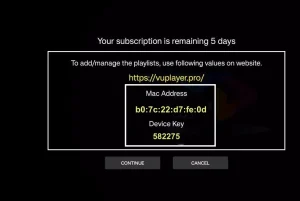
3. Gehen Sie nun auf die Website: https://vuplayer.pro/login
und geben Sie die Mac-Adresse (Geräte-ID) und den Geräteschlüssel (Geräteschlüssel) ein.
4. Wählen Sie den M3u-Link oder Xtream-Code aus, um Ihre Daten hochzuladen. Die Daten werden an Ihre E-Mail-Adresse gesendet.
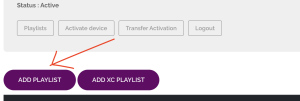
5. Starten Sie Ihre App neu und genießen Sie es!
Schritt 1 – SETIPTV installieren
- Öffnen Sie den App Store auf Ihrem Samsung oder LG Smart TV.
- Suchen nach “SETIPTV”, Installieren und öffnen Sie anschließend die App.

Schritt 2 – Ermitteln Sie die MAC-Adresse Ihres Geräts
- Beachten Sie beim Öffnen von SETIPTV Folgendes: Geräte-MAC-Adresse wird auf dem Bildschirm angezeigt.
- Lassen Sie die App geöffnet, während Sie die nächsten Schritte auf einem Smartphone, Tablet oder Computer durchführen.
Schritt 3 – Öffnen Sie den SETIPTV-Playlist-Manager.
- Besuchen https://setsysteme.com/set.app.
- Wählen Sie die M3U-Link Tab.
Schritt 4 – Geben Sie Ihre Hakuna TV-Playlist ein
- Geräte-MAC-Adresse: Geben Sie die in der SETIPTV-App angezeigte MAC-Adresse ein.
- Name der Playlist: eingeben Hakuna TV.
- Playlist-URL: Fügen Sie den vollständigen Text ein. Der M3U-Link wurde Ihnen von Hakuna TV zugesendet..
- Stellen Sie sicher, dass die Wiedergabeliste markiert ist. Ausgewählt, Klicken Sie dann Einreichen.
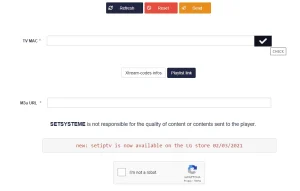
Schritt 5 – Die Wiedergabeliste auf Ihren Fernseher laden
- Kehren Sie zu Ihrem Fernseher zurück und schließen Sie SETIPTV vollständig und öffnen Sie es anschließend wieder.
- Wählen Hakuna TV und warten Sie, bis die Kanäle und der Programmführer geladen sind.
Wichtig: Kopieren Sie den M3U-Link exakt so, wie Sie ihn erhalten haben, ohne Leerzeichen einzufügen oder Zeichen zu verändern.

Televizo ist eine Freemium-App, d. h. Sie können sie kostenlos nutzen. Die kostenlose Version enthält jedoch Werbung und verfügt über einige eingeschränkte Funktionen. Aber keine Sorge, auch mit der kostenlosen Version können Sie Inhalte ansehen und mit Chromecast auf Ihren Fernseher übertragen.
PS: Die Premium-Version der App kostet bei lebenslanger Aktivierung nur 10 Euro.
1. Öffnen Sie Ihren Play Store und suchen Sie nach Televizo – IPTV-Player.

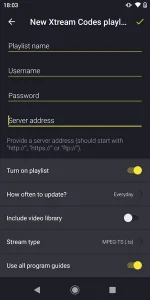
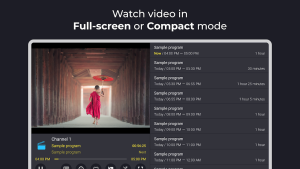
Sparkle TV Player ist ein Freemium-IPTV-Player für Android TV, Android-Handys und Android-Boxen.
Schritt 1 – Sparkle TV Player installieren
- Öffne Google Play und suche nach “Sparkle TV Player”, oder verwenden Sie die offizieller Google Play-Eintrag.
- Installieren und öffnen Sie die App.

Schritt 2 – Neue Quelle hinzufügen
- Wählen Sie die Option zum Hinzufügen einer neuen Quelle oder Wiedergabeliste.
- Wählen Xtream Codes (empfohlen).
Schritt 3 – Geben Sie Ihre Hakuna TV-Daten ein
- Name der Playlist: eingeben Hakuna TV.
- Server-/Portal-URL: Geben Sie die URL ein, die Ihnen von Hakuna TV zugesendet wurde.
- Benutzername: Geben Sie den Ihnen zugesandten Benutzernamen ein.
- Passwort: Geben Sie das Ihnen zugesandte Passwort ein.
Schritt 4 – Verbinden
- Wählen Hinzufügen, Speichern oder Verbinden.
- Warten Sie, bis die Kanäle, Filme, Serien und der Fernsehprogrammführer geladen sind, und wählen Sie dann aus. Hakuna TV.
Alternative: Wenn Sie die Wiedergabelistenmethode bevorzugen, wählen Sie M3U-Playlist und fügen Sie den vollständigen M3U-Link ein, der von Hakuna TV gesendet wurde.
1. Öffnen Sie Ihren Play Store und suchen Sie nach TiviMate IPTV Player.

XCIPTV PLAYER ist ein Freemium-IPTV-Player für Android TV, Android-Handys, Tablets und Android-Boxen.
Schritt 1 – XCIPTV PLAYER installieren
- Öffne Google Play und suche nach “XCIPTV PLAYER”, oder verwenden Sie die offizieller Google Play-Eintrag.
- Installieren und öffnen Sie die App.

Schritt 2 – Wählen Sie Ihre Anmeldemethode
- Wählen Xtream Codes API oder Mit Xtream Codes anmelden (empfohlen).
Schritt 3 – Geben Sie Ihre Hakuna TV-Daten ein
- Name der Playlist: eingeben Hakuna TV.
- Server-/Portal-URL: Geben Sie die URL ein, die Ihnen von Hakuna TV zugesendet wurde.
- Benutzername: Geben Sie den Ihnen zugesandten Benutzernamen ein.
- Passwort: Geben Sie das Ihnen zugesandte Passwort ein.
Schritt 4 – Anmelden
- Wählen Anmelden, Login oder Benutzer hinzufügen.
- Warten Sie, bis die Kanäle, Filme, Serien und der Fernsehprogrammführer vollständig geladen sind.
- Wählen Hakuna TV und viel Spaß beim Streamen!.
Alternative: Falls die App nach einer M3U-URL fragt, fügen Sie den vollständigen M3U-Link ein, den Sie von Hakuna TV erhalten haben.

Vor der Installation einer App:
- Vergewissern Sie sich, dass Ihr Hisense-Fernseher VIDAA. Einige Hisense-Modelle verwenden stattdessen Android TV oder Google TV.
- Die Verfügbarkeit der App kann je nach Land, Region und TV-Modell variieren.
- Durchsuchen Sie die Geräte Ihres Fernsehers VIDAA App Store Bitte geben Sie vor Beginn der Einrichtung den genauen App-Namen an.
- Etwaige Gebühren für die Player-App oder Aktivierungsgebühren sind von Ihrem Hakuna TV-Abonnement getrennt.

Vu Player Pro ist ein kostenpflichtiger Player und beinhaltet keine Kanäle.
- Öffne die VIDAA App Store, suchen nach Vu Player Pro, Installieren und starten Sie es anschließend.
- Schreiben Sie die MAC-Adresse Und Geräteschlüssel wird von der App angezeigt.
- Auf einem Telefon oder Computer öffnen vuplayer.pro und öffnen Sie den Playlist-Manager.
- Geben Sie die MAC-Adresse und den Geräteschlüssel ein und fügen Sie dann eine neue Wiedergabeliste hinzu.
- Playlist-Namen verwenden Hakuna TV und fügen Sie den vollständigen Text ein. M3U-URL Eingesendet von Hakuna TV.
- Speichern Sie die Wiedergabeliste, starten Sie Vu Player Pro auf dem Fernseher neu und warten Sie, bis alle Inhalte geladen sind.
Vu Player Pro ist im offiziellen VIDAA App Store erhältlich.

Hot IPTV ist ein alternativer M3U-Player für Hisense VIDAA-Fernsehgeräte.
- Öffne die VIDAA App Store, suchen nach Hot IPTV, Installieren und starten Sie es anschließend.
- Lassen Sie die von der App angezeigten Aktivierungsinformationen auf dem Bildschirm.
- Öffnen Sie mit einem Telefon oder Computer die in Hot IPTV angezeigte Playlist oder Aktivierungsseite.
- Geben Sie die angeforderten Gerätedetails ein und verwenden Sie den Playlist-Namen. Hakuna TV, und fügen Sie den vollständigen Text ein. M3U-URL Eingesendet von Hakuna TV.
- Speichern Sie die Wiedergabeliste, starten Sie Hot IPTV auf dem Fernseher neu und warten Sie, bis die Kanäle und der Programmführer geladen sind.
Sehen Sie Hot IPTV im offiziellen VIDAA App Store.
Falls die in der App angezeigte Aktivierungsseite von diesen Schritten abweicht, befolgen Sie die aktuellen Anweisungen auf dem Bildschirm.
SmartOne IPTV ist ein Freemium-Player für Hisense-Fernseher mit VIDAA-Betriebssystem.
- Öffne die VIDAA App Store, suchen nach SmartOne IPTV, Installieren und starten Sie es anschließend.
- Schreiben Sie die TV-MAC-Adresse wird von der App angezeigt.
- Auf einem Telefon oder Computer öffnen smartone-iptv.com und wählen Sie die Option zum Hochladen der Wiedergabeliste oder zum Generieren eines Links.
- Geben Sie die MAC-Adresse des Fernsehers ein. Wählen Sie Xtream Serverinformationen und verwenden Sie den Kontonamen Hakuna TV, Geben Sie anschließend die von Hakuna TV gesendete Serveradresse, den Port, den Benutzernamen und das Passwort ein. Bei Bedarf können Sie auch die vollständige M3U-URL verwenden.
- Speichern Sie die Wiedergabeliste, laden Sie SmartOne IPTV auf dem Fernseher neu oder starten Sie es neu und warten Sie, bis Live-TV, Filme, Serien und EPG vollständig geladen sind.
SmartOne IPTV ist im offiziellen VIDAA App Store verfügbar.
SmartOne IPTV ist lediglich ein Player und beinhaltet keine Sender. Jeglicher App-Kauf ist vom Hakuna TV-Abonnement getrennt.

Die App selbst ist kostenlos zum Download und umfasst eine breite Palette an Wiedergabe- und Verwaltungsfunktionen wie globale Suche, EPG, Catch-up, Bild-in-Bild, Downloads, VPN, Kindersicherung, erweiterte Wiedergabelistenbearbeitung und mehr – alles kostenlos
1- Laden Sie die App „UHF IPTV“ aus dem APP Store herunter.
2- Wählen Sie die Verbindung mit der XTREAM-Codes-API.
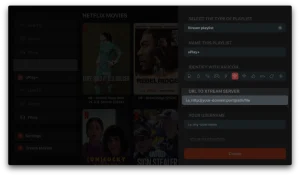
3- Geben Sie Ihre Anmeldedaten (Benutzername, Passwort und URL) ein und drücken Sie OK, um eine Verbindung herzustellen.
Warten Sie, bis die App die Daten geladen hat, und genießen Sie das Streaming!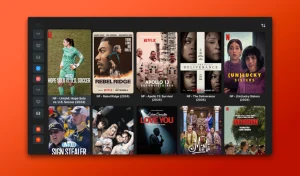
1- Laden Sie die IPTV Smarters Lite App aus dem APP Store herunter, stellen Sie sicher, dass es die LITE Version nicht Pro.

2- Wählen Sie die Verbindung mit der XTREAM-Codes-API, um die Eingabe aller m3u-Dateien zu vermeiden.
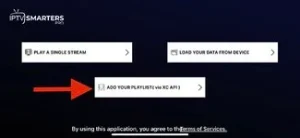
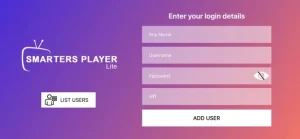
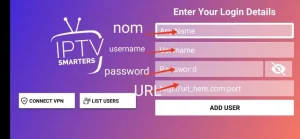
3- Geben Sie Ihre Anmeldedaten ein und klicken Sie auf BENUTZER HINZUFÜGEN, um eine Verbindung herzustellen.
1. Öffnen Sie den App Store auf Ihrem Gerät und suchen Sie nach Hot Player.

2. Gehen Sie in der Hot Player-App zum Bereich „Einstellungen“ oder „Profil“. Ihre Mac-Adresse wird in der App angezeigt.
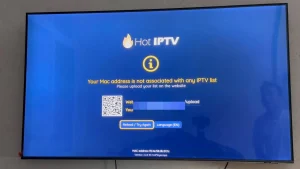
3. Gehen Sie nun auf die Website: https://hotplayer.app/upload
Und geben Sie die Mac-Adresse (Geräte-ID) ein.
4. Wählen Sie den M3u-Link, um Ihre Daten hochzuladen. Die Daten werden an Ihre E-Mail-Adresse gesendet.
5. Starten Sie Ihre App neu und genießen Sie es!
1. Öffnen Sie den App Store auf Ihrem Gerät und suchen Sie nach Vu Player Pro.
2. Gehen Sie in der Vu Player Pro-App zum Bereich „Einstellungen“ oder „Profil“. In der App werden Ihre Mac-Adresse und Ihr Gerätecode angezeigt.
3. Gehen Sie nun auf die Website: https://vuplayer.pro/login
und geben Sie die Mac-Adresse (Geräte-ID) und den Geräteschlüssel (Geräteschlüssel) ein.
4. Wählen Sie den M3u-Link oder Xtream-Code aus, um Ihre Daten hochzuladen. Die Daten werden an Ihre E-Mail-Adresse gesendet.
5. Starten Sie Ihre App neu und genießen Sie es!
2- Klicken Sie je nach PC (Mac, Windows usw.) auf „Herunterladen“ und warten Sie, bis der Download abgeschlossen ist. Anschließend installieren Sie die App.
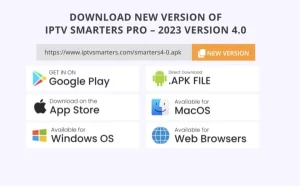
1. Öffnen Sie den App Store auf Ihrem Gerät und suchen Sie nach Hot Player oder laden Sie ihn direkt von der App-Website herunter: https://hotplayer.app/
2. Gehen Sie in der Hot Player-App zum Bereich „Einstellungen“ oder „Profil“. Dort wird Ihr Mac-Adresscode in der App angezeigt.
3. Gehen Sie nun auf die Website: https://hotplayer.app/upload
und geben Sie die Mac-Adresse (Geräte-ID) ein.
4. Wählen Sie den M3u-Link. Die Daten werden an Ihre E-Mail-Adresse gesendet.
5. Starten Sie Ihre App neu und genießen Sie es!
1. Öffnen Sie den App Store auf Ihrem Gerät und suchen Sie nach Vu Player Pro oder laden Sie es direkt von der Vu Player Pro-Website herunter.
2. Gehen Sie in der Vu Player Pro-App zum Bereich „Einstellungen“ oder „Profil“. In der App werden Ihre Mac-Adresse und Ihr Gerätecode angezeigt.
3. Gehen Sie nun auf die Website: https://vuplayer.pro/login
und geben Sie die Mac-Adresse (Geräte-ID) und den Geräteschlüssel (Geräteschlüssel) ein.
4. Wählen Sie den M3u-Link oder Xtream-Code aus, um Ihre Daten hochzuladen. Die Daten werden an Ihre E-Mail-Adresse gesendet.
5. Starten Sie Ihre App neu und genießen Sie es!
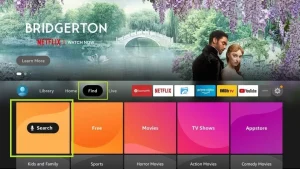
2. Klick auf das Suchen > Suchen Option auf dem FireStick-Startbildschirm
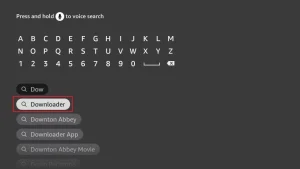
 3. Geben Sie den Namen der Anwendung ein (dies ist Downloader) klicken Sie auf Downloader Option, wenn in den Suchergebnissen angezeigt: Wählen Sie die gewünschte Option aus. Downloader Symbol auf dem folgenden Bildschirm und laden Sie die App herunter und installieren Sie sie.
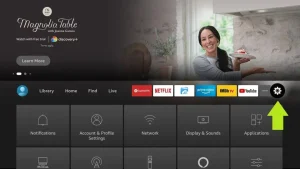
 4. Nach der Installation der Downloader-App kehren Sie zum FireStick-Startbildschirm zurück. Klicken Sie in der Menüleiste. Einstellungen.
 5. Wählen Sie in den Einstellungen die Option aus Mein Fire TV.
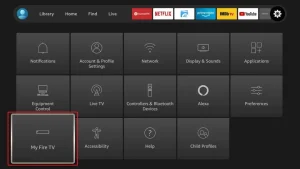 6. Wenn auf dem nächsten Bildschirm die folgenden Optionen angezeigt werden, klicken Sie auf Entwickleroptionen
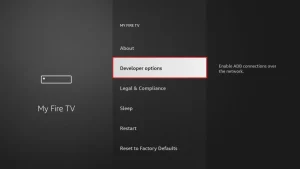 7. klicke auf Von unbekannten Anwendungen installieren.
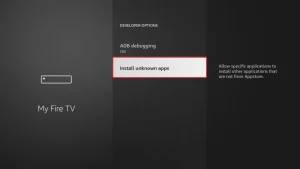 8. klicke auf Downloader um den Status zu ändern AN
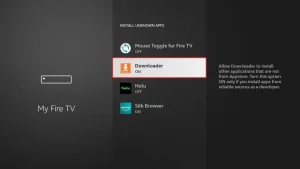 Sie haben nun die FireStick-Einstellungen so konfiguriert, dass die Installation von IPTV-Smartern und anderen Drittanbieter-Apps möglich ist. Folgen Sie den unteren Schritten:9. Sie können jetzt sehen Downloader App! Beim ersten Start dieser Anwendung werden Ihnen einige Meldungen angezeigt. Ignorieren Sie diese, bis der folgende Bildschirm erscheint. Klicken Sie auf diesem Bildschirm auf das URL-Textfeld auf der rechten Seite (achten Sie darauf, dass Sie die URL-Adresse nicht mehr sehen). Startseite Option ist im linken Menü ausgewählt), wo es heißt 'http://'
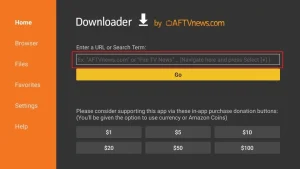 10. Geben Sie in diesem Fenster den folgenden Code ein: 2820112
klicke auf GEHEN11. Warten Sie ein oder zwei Minuten, bis IPTV Smarter auf Ihren FireStick heruntergeladen wurde.
10. Geben Sie in diesem Fenster den folgenden Code ein: 2820112
klicke auf GEHEN11. Warten Sie ein oder zwei Minuten, bis IPTV Smarter auf Ihren FireStick heruntergeladen wurde.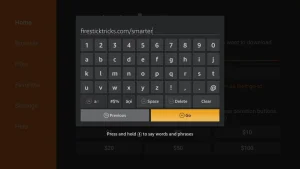 12. Sobald der Download abgeschlossen ist, führt die Downloader-App die APK-Datei aus und die Installation beginnt. Klicken Sie auf Installieren
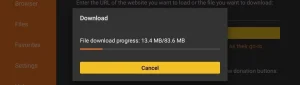 13. Warten Sie, bis die Installation abgeschlossen ist.
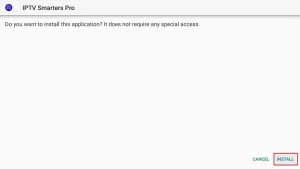 14. Damit ist die Installation abgeschlossen App installiert Bericht: Sie können jetzt auf ÖFFNEN klicken und mit IPTV Smarters loslegen. Ich empfehle die Auswahl von ERLEDIGT Sie können also zunächst die APK-Datei löschen, um Speicherplatz auf FireStick zu sparen.15. Wählen Sie die Verbindung mit der XTREAM-Codes-API, um die Eingabe aller m3u-Dateien zu vermeiden.16- Geben Sie Ihre per E-Mail gesendeten Anmeldedaten ein und klicken Sie auf BENUTZER HINZUFÜGEN, um eine Verbindung herzustellen.
1. Gehen Sie zur Rückseite Ihres Formuler Z, wo die Mac-ID angegeben ist.
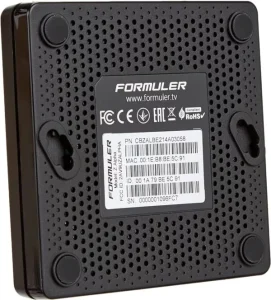
2. Stellen Sie sicher, dass Sie uns bei der Bestellung Ihres Pakets die Mac-ID mitteilen. Die Mac-ID beginnt normalerweise mit 00:1A…
Sie finden es auch in der MyTvOnline-App.
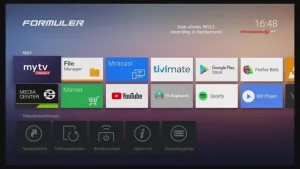
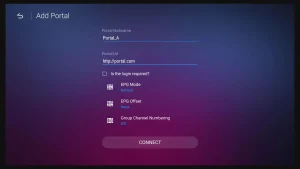
3. Sobald wir Ihre Bestellung mit der Mac-ID erhalten, senden wir Ihnen die Portal-URL. Geben Sie unbedingt die Portal-URL in der MyTvOnline-App ein (kein Benutzername oder Passwort erforderlich).
1. Gehen Sie zur Rückseite Ihres Mag, wo die Mac-ID (oder Mac-Adresse) angegeben ist.
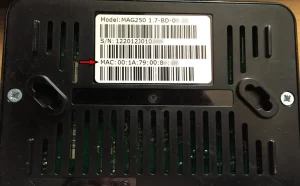
2. Stellen Sie sicher, dass Sie uns bei der Bestellung Ihres Pakets die Mac-ID mitteilen. Die Mac-ID beginnt normalerweise mit 00:1A….
3. Gehen Sie zu Einstellungen, dann zu Systemeinstellungen, dann zu Servern und dann zu Portal.
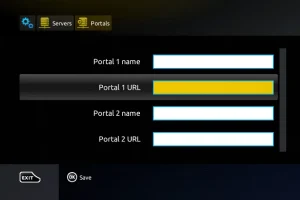
4. Geben Sie die Portal-URL ein, die wir Ihnen per E-Mail gesendet haben.
Nachdem Sie alle oben genannten Schritte ausgeführt haben, drücken Sie zweimal „EXIT“ auf der Fernbedienung, um das Tor neu zu starten. Jetzt ist alles bereit, um Live-TV zu sehen …