Vaihe 1 – Lataa oikea sovellus televisioosi
Sovelluksen nimi ja julkaisijan tiedot eroavat Samsungin ja LG:n välillä. Noudata alla olevia televisioosi liittyviä ohjeita.
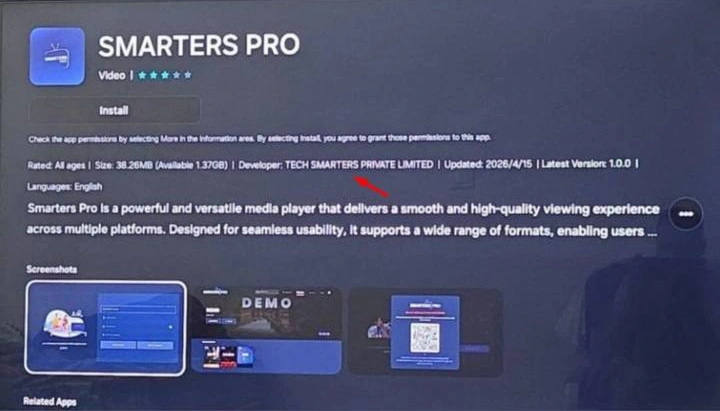
Samsung-televisiot – Smarters Pro
Katso Samsungin virallinen sovellusluettelo
- Avata Sovellukset Samsung Smart TV:ssäsi.
- Hae “"Älykkäämmät ammattilaiset"”.
- Tarkista, että kehittäjä on TECH SMARTERS YKSITYINEN LIMITED, kuten alla olevassa kuvassa näkyy.
- Valitse Asentaa, ja avaa sitten sovellus.
LG-televisiot – Smarters Pro Original
Katso LG:n virallinen sovellusluettelo
- Avaa LG Content Store / Sovellukset LG Smart TV:ssäsi.
- Hae “Smarters Pro Original”.
- Tarkista, että myyjä on WHMCS Smarters, kuten alla olevassa kuvassa näkyy.
- Valitse Asentaa, ja avaa sitten sovellus.
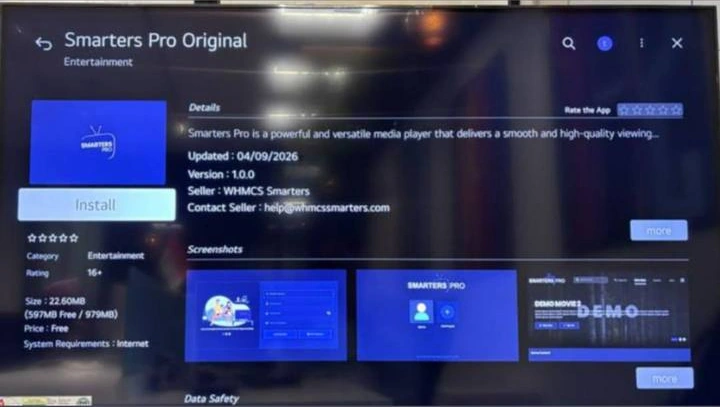
Tärkeää: Tarkista sekä sovelluksen nimi että kehittäjä tai myyjä yllä, älä pelkästään logoa. Sovelluksen saatavuus voi vaihdella maittain ja televisiomallin mukaan. Napauta jompaakumpaa kuvaa nähdäksesi sen täysikokoisena.
Vaihe 2 – Avaa kirjautumislomake
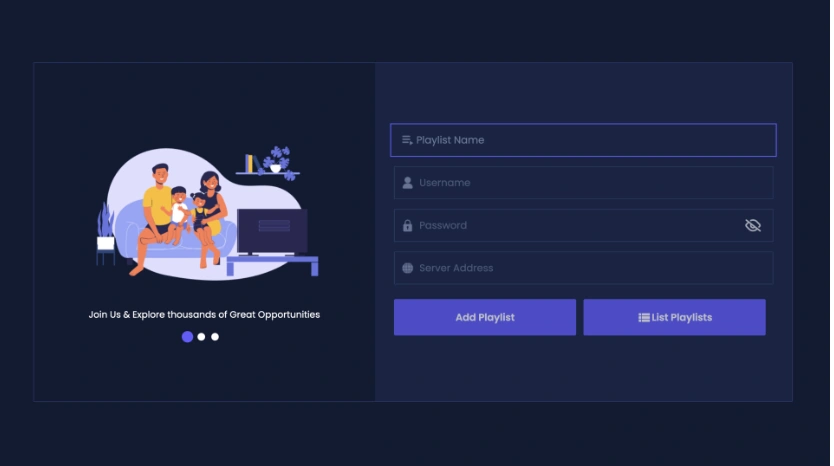
Avaa sovellus ja käytä alla olevaa kirjautumislomaketta. Jos sinua pyydetään ensin valitsemaan kirjautumistapa, valitse käyttäjätunnus, salasana ja palvelimen osoite (usein nimeltään Xtream-koodien API).
Vaihe 3 – Syötä Hakuna TV -tietosi
- Soittolistan nimi: Syötä Hakuna TV.
- Käyttäjätunnus: Anna käyttäjätunnus, jonka lähetimme sinulle sähköpostitse.
- Salasana: Anna salasana, jonka lähetimme sinulle sähköpostitse.
- Palvelimen osoite: Anna sähköpostitse lähettämämme palvelimen koko URL-osoite.
- Valitse Lisää soittolista tallentaaksesi tietosi ja odota sitten, että sovellus lataa tilaustietosi.
Syötä kaikki tiedot täsmälleen annetussa muodossa ilman ylimääräisiä välilyöntejä. Uusi näyttö käyttää Lisää soittolista, ei Lisää käyttäjä -toimintoa. Voit käyttää Listaa soittolistoja nähdäksesi tallennetut soittolistasi.
Olet nyt valmis aloittamaan katselun Hakuna TV:llä!
Vaihe 1 – Asenna IB Player Pro
- Avaa sovelluskauppa Samsung- tai LG-älytelevisiossasi.
- Hae “IB Player Pro” (aiemmin nimeltään IBO Pro), asenna ja avaa sitten sovellus.

Vaihe 2 – Etsi laitteesi tiedot
- Etsi ensimmäiseltä näytöltä kohta MAC-osoite ja Laiteavain.
- Pidä tämä näyttö auki tai kirjoita molemmat tiedot muistiin täsmälleen kuvan osoittamalla tavalla.
Vaihe 3 – Kirjaudu sisään soittolistojen hallintaan
- Avaa puhelimella, tabletilla tai tietokoneella IB Player Pro – Hallitse soittolistoja.
- Syötä sovelluksen näyttämä MAC-osoite ja laiteavain ja valitse sitten KIRJAUDU SISÄÄN.
Vaihe 4 – Lisää Hakuna TV -soittolistasi
- Valitse vaihtoehto lisätäksesi uuden soittolistan.
- Sillä Soittolistan nimi, syötä Hakuna TV.
- Liitä soittolistan tai M3U:n URL-osoitteen koko osoite Hakuna TV lähetti sinulle M3U-linkin.
- Tallenna tai lisää soittolista.
Vaihe 5 – Lataa soittolista televisioosi
- Palaa television ääreen ja sulje IB Player Pro kokonaan ja avaa se uudelleen.
- Valitse Hakuna TV ja anna kanavien, elokuvien, sarjojen ja TV-oppaan latautua loppuun.
Tärkeää: Kopioi M3U-linkki täsmälleen sellaisenaan kuin se vastaanotettiin, lisäämättä välilyöntejä tai muuttamatta merkkejä.
1. Avaa App Store laitteellasi ja etsi Vu Player Pro.

2. Siirry Vu Player Pro -sovelluksessa asetuksiin tai profiiliosioon. Mac-osoitteesi ja laitekoodisi näkyvät sovelluksessa.
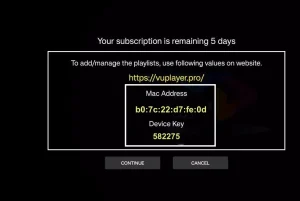
3. Siirry nyt verkkosivustolle: https://vuplayer.pro/login
ja anna Mac-osoite (Device ID) ja laiteavain (Device Key).
4. Lataa tietosi valitsemalla M3u-linkki tai Xtream-koodi. Tiedot lähetetään sähköpostiosoitteeseesi.
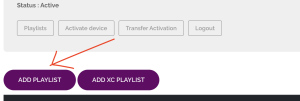
5. Käynnistä sovellus uudelleen ja nauti!
Vaihe 1 – Asenna SETIPTV
- Avaa sovelluskauppa Samsung- tai LG-älytelevisiossasi.
- Hae “SETIPTV”, asenna ja avaa sitten sovellus.

Vaihe 2 – Etsi laitteesi MAC-osoite
- Kun SETIPTV avautuu, huomaa Laitteen MAC-osoite näytöllä näkyvät.
- Pidä sovellus auki, kun suoritat seuraavat vaiheet puhelimella, tabletilla tai tietokoneella.
Vaihe 3 – Avaa SETIPTV-soittolistojen hallinta
- Vierailla https://setsysteme.com/set.app.
- Valitse M3U-linkki välilehti.
Vaihe 4 – Syötä Hakuna TV -soittolistasi
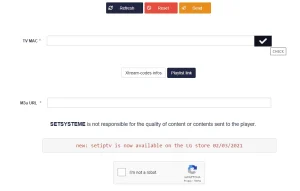
- Laitteen MAC-osoite: anna SETIPTV-sovelluksessa näkyvä MAC-osoite.
- Soittolistan nimi: astu sisään Hakuna TV.
- Soittolistan URL-osoite: liitä kokonainen Hakuna TV lähetti sinulle M3U-linkin.
- Varmista, että soittolista on merkitty Valittu, ja napsauta sitten Lähetä.
Vaihe 5 – Lataa soittolista televisioosi
- Palaa television ääreen ja sulje SETIPTV kokonaan ja avaa se uudelleen.
- Valitse Hakuna TV ja odota kanavien ja ohjelmaoppaan latautumista.
Tärkeää: Kopioi M3U-linkki täsmälleen sellaisenaan kuin se vastaanotettiin, lisäämättä välilyöntejä tai muuttamatta merkkejä.

Televizo on freemium-sovellus, joten voit käyttää sitä ilmaiseksi. Ilmainen versio sisältää kuitenkin mainoksia ja siinä on joitain rajoitettuja toimintoja. Mutta älä huoli, jopa ilmaisella versiolla voit silti nauttia sisällön katselusta ja suoratoistamisesta televisioon Chromecastin avulla.
PS Sovelluksen premium-version elinikäinen aktivointi maksaa vain 10 euroa.
1. Avaa Play Kauppa ja etsi Televizo – IPTV-soitin.

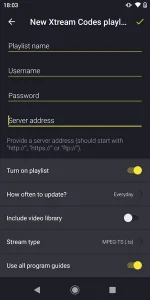
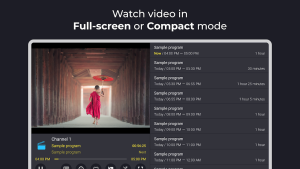
Sparkle TV Player on ilmainen IPTV-soitin Android TV:lle, Android-puhelimille ja Android-laitteille.
Vaihe 1 – Asenna Sparkle TV Player
- Avaa Google Play ja hae “"Kimalteleva TV-soitin"”, tai käytä virallinen Google Play -listaus.
- Asenna ja avaa sovellus.

Vaihe 2 – Lisää uusi lähde
- Valitse vaihtoehto lisätäksesi uuden lähteen tai soittolistan.
- Valita Xtream-koodit (suositeltu).
Vaihe 3 – Syötä Hakuna TV -tietosi
- Soittolistan nimi: astu sisään Hakuna TV.
- Palvelimen/portaalin URL-osoite: Syötä Hakuna TV:n sinulle lähettämä URL-osoite.
- Käyttäjätunnus: syötä sinulle lähetetty käyttäjätunnus.
- Salasana: syötä sinulle lähetetty salasana.
Vaihe 4 – Yhdistä
- Valitse Lisätä, Tallentaa tai Yhdistä.
- Odota, että kanavat, elokuvat, sarjat ja TV-opas latautuvat, ja valitse sitten Hakuna TV.
Vaihtoehto: Jos haluat mieluummin soittolistamenetelmän, valitse M3U-soittolista ja liitä Hakuna TV:n lähettämä koko M3U-linkki.
1. Avaa Play Kauppa ja etsi TiviMate IPTV Player.

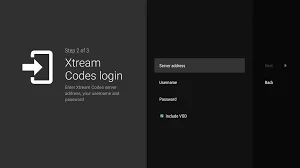
XCIPTV PLAYER on ilmainen IPTV-soitin Android TV:lle, Android-puhelimille, -tableteille ja -laitteille.
Vaihe 1 – Asenna XCIPTV PLAYER
- Avaa Google Play ja hae “XCIPTV-soitin”, tai käytä virallinen Google Play -listaus.
- Asenna ja avaa sovellus.

Vaihe 2 – Valitse kirjautumistapasi
- Valitse Xtream-koodien API tai Kirjaudu sisään Xtream-koodeilla (suositeltu).
Vaihe 3 – Syötä Hakuna TV -tietosi
- Soittolistan nimi: astu sisään Hakuna TV.
- Palvelimen/portaalin URL-osoite: Syötä Hakuna TV:n sinulle lähettämä URL-osoite.
- Käyttäjätunnus: syötä sinulle lähetetty käyttäjätunnus.
- Salasana: syötä sinulle lähetetty salasana.
Vaihe 4 – Kirjaudu sisään
- Valitse Kirjaudu sisään, Kirjaudu sisään tai Lisää käyttäjä.
- Anna kanavien, elokuvien, sarjojen ja TV-oppaan latautumisen päättyä.
- Valitse Hakuna TV ja nauti suoratoistosta.
Vaihtoehto: Jos sovellus pyytää M3U-URL-osoitetta, liitä Hakuna TV:n sinulle lähettämä koko M3U-linkki.

Ennen sovelluksen asentamista:
- Varmista, että Hisense-televisiosi käyttää VIDAA. Joissakin Hisense-malleissa käytetään Android TV:tä tai Google TV:tä.
- Sovelluksen saatavuus voi vaihdella maan, alueen ja televisiomallin mukaan.
- Hae televisiostasi VIDAA-sovelluskauppa tarkista sovelluksen tarkka nimi ennen asennuksen aloittamista.
- Pelaajan sovellusmaksu tai aktivointimaksu on erillinen Hakuna TV -tilauksestasi.

Vu Player Pro on maksullinen soitin, eikä se sisällä kanavia.
- Avaa VIDAA-sovelluskauppa, hae Vu Player Pro, asenna ja käynnistä se sitten.
- Kirjoita muistiin MAC-osoite ja laitteen avain sovelluksen näyttämä.
- Avaa puhelimella tai tietokoneella vuplayer.pro ja avaa soittolistojen hallinta.
- Anna MAC-osoite ja laitteen avain ja lisää sitten uusi soittolista.
- Käytä soittolistan nimeä Hakuna TV ja liitä kokonainen M3U-URL-osoite Hakuna TV:n lähettämä.
- Tallenna soittolista, käynnistä Vu Player Pro uudelleen televisiossa ja odota, että kaikki sisältö latautuu.

Hot IPTV on vaihtoehtoinen M3U-soitin Hisense VIDAA -televisioille.
- Avaa VIDAA-sovelluskauppa, hae Kuuma IPTV, asenna ja käynnistä se sitten.
- Pidä sovelluksen aktivointitiedot näytöllä.
- Avaa puhelimella tai tietokoneella Hot IPTV:n sisällä näkyvä soittolista tai aktivointisivu.
- Anna pyydetyt laitteen tiedot, käytä soittolistan nimeä Hakuna TV, ja liitä koko M3U-URL-osoite Hakuna TV:n lähettämä.
- Tallenna soittolista, käynnistä Hot IPTV uudelleen televisiossa ja odota, että kanavat ja TV-opas latautuvat.
Katso kuumaa IPTV:tä virallisessa VIDAA App Storessa
Jos sovelluksessa näkyvä aktivointisivu eroaa näistä vaiheista, noudata näytöllä näkyviä ohjeita.
SmartOne IPTV on freemium-soitin Hisense-televisioille, joissa on VIDAA.
- Avaa VIDAA-sovelluskauppa, hae SmartOne IPTV, asenna ja käynnistä se sitten.
- Kirjoita muistiin Television MAC-osoite sovelluksen näyttämä.
- Avaa puhelimella tai tietokoneella smartone-iptv.com ja valitse soittolistan lataus- tai linkinluontivaihtoehto.
- Syötä television MAC-osoite. Valitse Xtream-palvelimen tiedot ja käytä tilin nimeä Hakuna TV, ja anna sitten Hakuna TV:n lähettämät palvelimen osoite, portti, käyttäjätunnus ja salasana. Voit tarvittaessa käyttää myös koko M3U-URL-osoitetta.
- Tallenna soittolista, käynnistä SmartOne IPTV uudelleen tai uudelleen televisiossa ja odota, kunnes suorat lähetykset, elokuvat, sarjat ja EPG latautuvat.
Katso SmartOne IPTV virallisessa VIDAA App Storessa
SmartOne IPTV on vain soitin, eikä siinä ole kanavia. Sovelluksen ostaminen on erillinen osa Hakuna TV -tilausta.

Itse sovellus on ilmainen lataus ja sisältää laajan valikoiman toisto- ja hallintaominaisuuksia, kuten globaalin haun, EPG:n, catch-up-toiston, kuva kuvassa -toiminnon, lataukset, VPN:n, lapsilukon, edistyneen soittolistojen muokkaustoiminnon ja paljon muuta – kaikki ilmaiseksi.
1. Lataa ”UHF IPTV” -sovellus sovelluskaupasta.

2- Valitse yhteyden muodostaminen XTREAM-koodien API:n avulla.
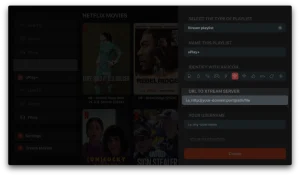
3- Syötä kirjautumistietosi (käyttäjätunnus, salasana ja URL-osoite) ja paina OK muodostaaksesi yhteyden.
Odota, että sovellus lataa tiedot, ja nauti suoratoistosta!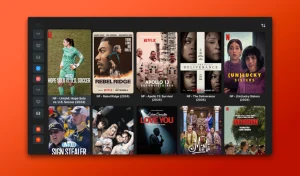
1. Lataa IPTV Smarters Lite -sovellus sovelluskaupasta ja varmista, että se on KEVYT versio ei ole Pro.

2- Valitse yhteyden muodostaminen XTREAM codes API:lla välttääksesi kaikkien m3u-tiedostojen syöttämisen.
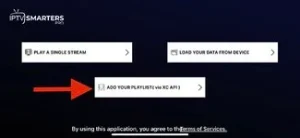
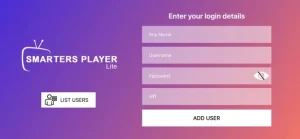
3- Anna kirjautumistietosi ja muodosta yhteys painamalla LISÄÄ KÄYTTÄJÄ.
1. Avaa App Store laitteellasi ja hae Hot Player.

2. Siirry Hot Player -sovelluksessa asetuksiin tai profiiliosioon. Löydät Mac-osoitteesi sovelluksesta.
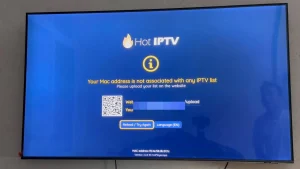
3. Siirry nyt verkkosivustolle: https://hotplayer.app/upload
Ja anna Mac-osoite (laitetunnus).
4. Lataa tietosi valitsemalla M3u-linkki. Tiedot lähetetään sähköpostiosoitteeseesi.
5. Käynnistä sovellus uudelleen ja nauti!
1. Avaa App Store laitteellasi ja etsi Vu Player Pro.
2. Siirry Vu Player Pro -sovelluksessa asetuksiin tai profiiliosioon. Mac-osoitteesi ja laitekoodisi näkyvät sovelluksessa.
3. Siirry nyt verkkosivustolle: https://vuplayer.pro/login
ja anna Mac-osoite (Device ID) ja laiteavain (Device Key).
4. Lataa tietosi valitsemalla M3u-linkki tai Xtream-koodi. Tiedot lähetetään sähköpostiosoitteeseesi.
5. Käynnistä sovellus uudelleen ja nauti!

2- Riippuen tietokoneestasi (Mac, Windows jne.), napsauta "Lataa" ja odota, että lataus on valmis. Asenna sitten sovellus.
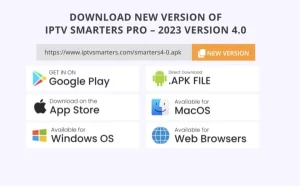
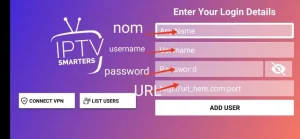
1. Avaa App Store laitteellasi ja hae Hot Player tai lataa se suoraan sovelluksen verkkosivustolta: https://hotplayer.app/
2. Siirry Hot Player -sovelluksessa asetuksiin tai profiiliosioon. Löydät MAC-osoitekoodisi sovelluksesta.
3. Siirry nyt verkkosivustolle: https://hotplayer.app/upload
ja anna Mac-osoite (laitetunnus).
4. Valitse M3u-linkki. Tiedot lähetetään sähköpostiosoitteeseesi.
5. Käynnistä sovellus uudelleen ja nauti!
1. Avaa App Store laitteellasi ja etsi Vu Player Pro tai lataa suoraan Vu Player pro -verkkosivustolta.
2. Siirry Vu Player Pro -sovelluksessa asetuksiin tai profiiliosioon. Mac-osoitteesi ja laitekoodisi näkyvät sovelluksessa.
3. Siirry nyt verkkosivustolle: https://vuplayer.pro/login
ja anna Mac-osoite (Device ID) ja laiteavain (Device Key).
4. Lataa tietosi valitsemalla M3u-linkki tai Xtream-koodi. Tiedot lähetetään sähköpostiosoitteeseesi.
5. Käynnistä sovellus uudelleen ja nauti!
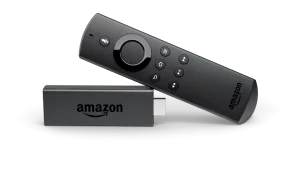
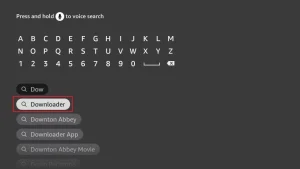
2. Klikkaa Haku > Hae Vaihtoehto FireStickin aloitusnäytössä
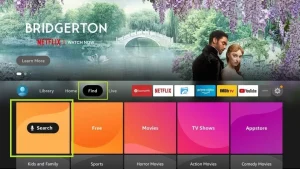 3. Anna sovelluksen nimi (tämä on Downloader) napsauta Downloader vaihtoehto, kun se näkyy hakutuloksissa. Valitse yksi. Downloader -kuvaketta seuraavassa näytössä ja lataa ja asenna sovellus.
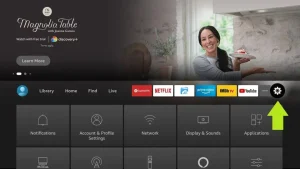
 4. Kun olet asentanut lataussovelluksen, palaa FireStick-aloitusnäyttöön. Napsauta valikkorivillä. Asetukset.
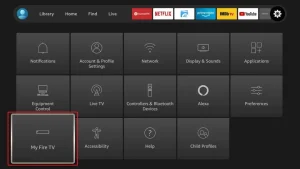
 5. Valitse asetuksista vaihtoehto Minun Fire TV.
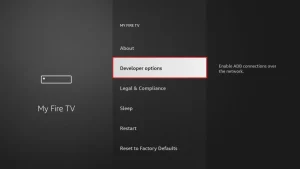
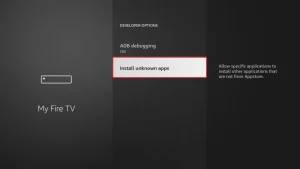
 6. Kun seuraavat vaihtoehdot näkyvät seuraavassa näytössä, napsauta Kehittäjävaihtoehdot
 7. Klikkaa Asenna tuntemattomista sovelluksista.
 8. Klikkaa Downloader muuttaaksesi tilaksi PÄÄLLÄ
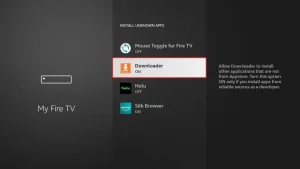 Olet nyt määrittänyt FireStick-asetukset niin, että IPTV-älykkäiden ja muiden kolmannen osapuolen sovellusten asentaminen on mahdollista. Noudata alla olevia ohjeita:9. Nyt voit nähdä Downloader sovellus! Kun käynnistät tämän sovelluksen ensimmäisen kerran, näet useita kehotteita. Älä välitä näistä, kunnes näet seuraavan näytön. Tässä näytössä sinun on napsautettava URL-tekstiruutua oikealla puolella (varmista, että Kotisivu vaihtoehto on valittu vasemmanpuoleisesta valikosta), jossa se sanoo 'http://'
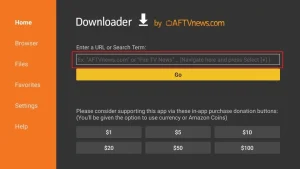 10. Kirjoita tähän ikkunaan seuraava koodi: 2820112
Klikkaa MENNÄ11. Odota minuutti tai kaksi, jotta IPTV Smarter latautuu FireStickiin.
10. Kirjoita tähän ikkunaan seuraava koodi: 2820112
Klikkaa MENNÄ11. Odota minuutti tai kaksi, jotta IPTV Smarter latautuu FireStickiin.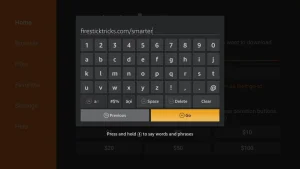 12. Kun lataus on valmis, lataussovellus suorittaa APK-tiedoston ja asennus alkaa. Napsauta Asentaa
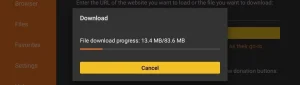 13. Odota asennuksen valmistumista.
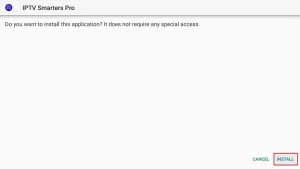 14. Asennus valmistuu tällä Sovellus asennettu Raportti Voit nyt napsauttaa AVAA ja aloittaa IPTV Smartersin käytön. Suosittelen valitsemaan TEHTY joten voit ensin poistaa APK-tiedoston säästääksesi tallennustilaa FireStickissä.15. Valitse yhteyden muodostaminen XTREAM codes API:lla välttääksesi kaikkien m3u-tiedostojen syöttämisen.16- Anna sähköpostilla lähetetyt kirjautumistiedot ja paina LISÄÄ KÄYTTÄJÄ muodostaaksesi yhteyden.
1. Siirry Formuler Z:n takaosaan, jossa on Mac-tunnus.
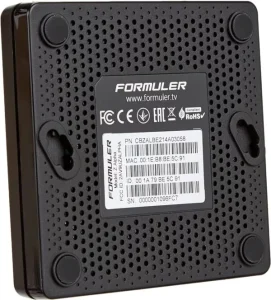
2. Varmista, että annat meille Mac-tunnuksen tilaaessasi pakettia. Mac ID alkaa yleensä 00:1A…
Löydät sen myös MyTvOnline-sovelluksesta.
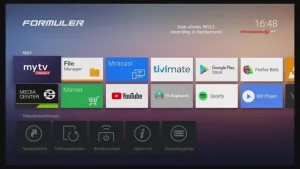
3. Kun olemme vastaanottaneet tilauksesi Mac-tunnuksella, lähetämme sinulle portaalin URL-osoitteen. Muista kirjoittaa portaalin URL-osoite MyTvOnline-sovellukseen (käyttäjätunnusta tai salasanaa ei tarvita).
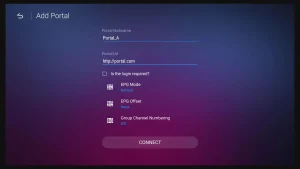
1. Siirry Mag-laitteen takaosaan, jossa näkyy Mac-tunnus (tai Mac-osoite).
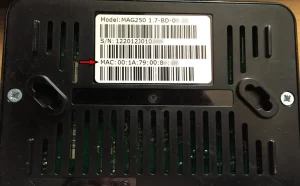
2. Varmista, että annat meille Mac-tunnuksen tilaaessasi pakettia. Mac-tunnus alkaa yleensä 00:1A….
3. Siirry kohtaan Asetukset, sitten Järjestelmäasetukset, sitten Palvelimet ja sitten Portaali.
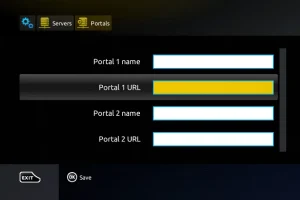
4. Anna portaalin URL-osoite, jonka lähetimme sinulle sähköpostitse.
Kun olet suorittanut kaikki yllä olevat vaiheet, käynnistä portti uudelleen painamalla kaukosäätimen EXIT-painiketta kahdesti. Nyt kaikki on valmis katsomaan suoraa TV:tä…