Steg 1 – Ladda ner rätt app för din TV
Appnamnet och utgivarens uppgifter skiljer sig åt mellan Samsung och LG. Följ instruktionerna för din TV nedan.
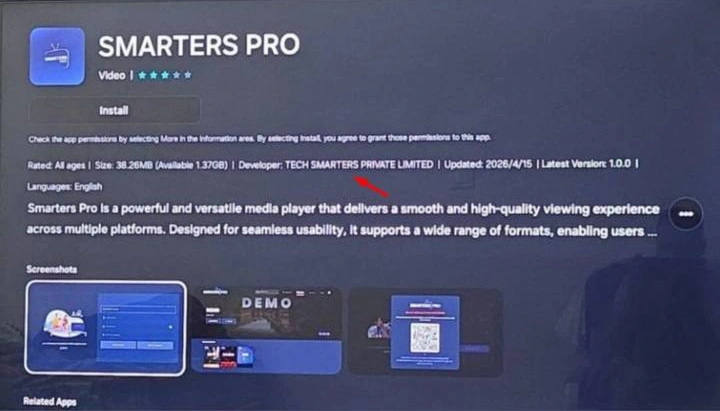
Samsung TV-apparater – Smarters Pro
Visa den officiella listan över Samsung-appar
- Öppna Appar på din Samsung Smart TV.
- Leta efter “"Smartare Pro"”.
- Kontrollera att utvecklaren är TECH SMARTERS PRIVATE LIMITED, som visas på bilden nedan.
- Välja Installera, och öppna sedan appen.
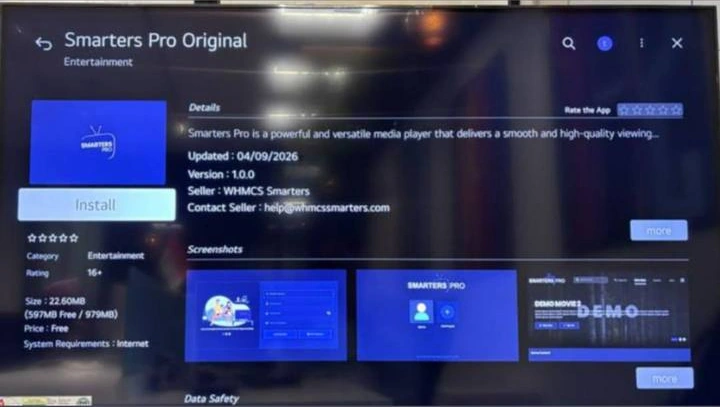
LG TV-apparater – Smarters Pro Original
Se den officiella listan över LG-appar
- Öppna LG Content Store / Appar på din LG Smart TV.
- Leta efter “"Smarters Pro Original"”.
- Kontrollera att säljaren är WHMCS Smartare, som visas på bilden nedan.
- Välja Installera, och öppna sedan appen.
Viktig: Matcha både appnamnet och utvecklaren eller säljaren som visas ovan, inte bara logotypen. Appens tillgänglighet kan variera beroende på land och TV-modell. Tryck på ett av fotona för att visa det i full storlek.
Steg 2 – Öppna inloggningsformuläret
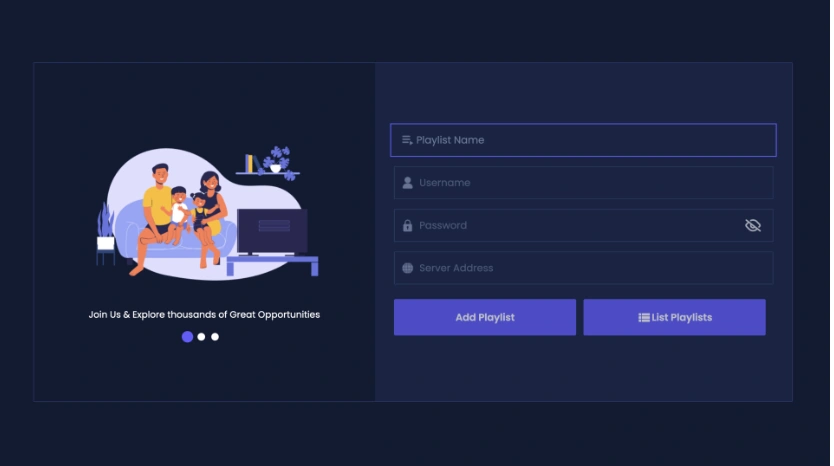
Öppna appen och använd inloggningsformuläret som visas nedan. Om du först blir ombedd att välja en inloggningsmetod väljer du alternativet för användarnamn, lösenord och serveradress (ofta kallad Xtream Codes API).
Steg 3 – Ange dina Hakuna TV-uppgifter
- Spellistan namn: Skriva in Hakuna TV.
- Användarnamn: Ange användarnamnet vi skickade till dig via e-post.
- Lösenord: Ange lösenordet vi skickade till dig via e-post.
- Serveradress: Ange den fullständiga server-URL:en som vi skickade till dig via e-post.
- Välja Lägg till spellista för att spara dina uppgifter och vänta sedan på att appen laddar dina prenumerationsuppgifter.
Ange alla uppgifter exakt som de anges, utan extra mellanslag. Den nya skärmen använder Lägg till spellista, inte Lägg till användare. Du kan använda Lista spellistor för att visa dina sparade spellistor.
Nu är du redo att börja titta med Hakuna TV!
Steg 1 – Installera IB Player Pro
- Öppna appbutiken på din Samsung eller LG Smart TV.
- Leta efter “"IB-spelare Pro"” (tidigare kallad IBO Pro), installera och öppna sedan appen.

Steg 2 – Hitta dina enhetsuppgifter
- På den första skärmen, leta reda på MAC-adress och Enhetsnyckel.
- Låt den här skärmen vara öppen eller skriv ner båda uppgifterna exakt som visas.
Steg 3 – Logga in i spellistehanteraren
- På en telefon, surfplatta eller dator, öppna IB Player Pro – Hantera spellistor.
- Ange MAC-adressen och enhetsnyckeln som visas av appen och välj sedan INLOGGNING.
Steg 4 – Lägg till din Hakuna TV-spellista
- Välj alternativet för att lägga till en ny spellista.
- För Spellistan namn, ange Hakuna TV.
- För spellistan eller M3U-URL:en, klistra in den fullständiga M3U-länk skickad till dig av Hakuna TV.
- Spara eller lägg till spellistan.
Steg 5 – Ladda spellistan på din TV
- Gå tillbaka till din TV och stäng IB Player Pro helt och öppna den igen.
- Välja Hakuna TV och låt kanalerna, filmerna, serierna och TV-guiden laddas färdigt.
Viktig: Kopiera M3U-länken exakt som den mottagits, utan att lägga till mellanslag eller ändra några tecken.
1. Öppna App Store på din enhet och sök efter Vu Player Pro.

2. Inom Vu Player Pro-appen, gå till avsnittet inställningar eller profil. Du hittar din Mac-adress och enhetskod i appen.
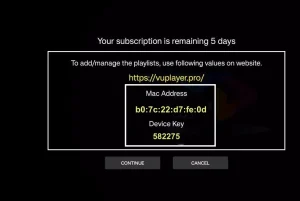
3. Gå nu till webbplatsen: https://vuplayer.pro/login
och ange Mac-adressen (enhets-ID) och enhetsnyckeln (enhetsnyckel).
4. Välj M3u-länken eller Xtream-koden för att ladda upp din data. Uppgifterna kommer att skickas till din e-postadress.
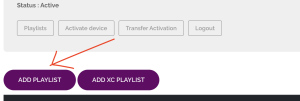
5. Starta om din app och njut!
Steg 1 – Installera SETIPTV
- Öppna appbutiken på din Samsung eller LG Smart TV.
- Leta efter “"SETIPTV"”, och installera och öppna sedan appen.

Steg 2 – Hitta din enhets MAC-adress
- När SETIPTV öppnas, notera Enhetens MAC-kod visas på skärmen.
- Håll appen öppen medan du slutför nästa steg på en telefon, surfplatta eller dator.
Steg 3 – Öppna SETIPTV-spellisthanteraren
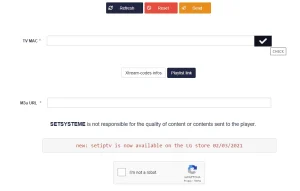
- Besök https://setsysteme.com/set.app.
- Välj M3U-länk flik.
Steg 4 – Ange din Hakuna TV-spellista
- Enhetens MAC-kod: ange MAC-adressen som visas i SETIPTV-appen.
- Spellistan namn: skriva in Hakuna TV.
- Spellista-URL: klistra in det kompletta M3U-länk skickad till dig av Hakuna TV.
- Se till att spellistan är markerad Vald, och klicka sedan på Överlämna.
Steg 5 – Ladda spellistan på din TV
- Gå tillbaka till din TV och stäng SETIPTV helt och öppna sedan igen.
- Välja Hakuna TV och vänta tills kanalerna och programguiden laddas.
Viktig: Kopiera M3U-länken exakt som den mottagits, utan att lägga till mellanslag eller ändra några tecken.

Televizo är en freemium-app, vilket innebär att du kan använda den gratis. Den kostnadsfria versionen innehåller dock annonser och har vissa begränsade funktioner. Men oroa dig inte, även med gratisversionen kan du fortfarande njuta av att titta på innehåll och casta till din TV med Chromecast.
PS Premiumversionen av appen kostar endast 10 euro för en livstidsaktivering.
1. Öppna din Play Butik och sök efter Televizo – IPTV-spelare.

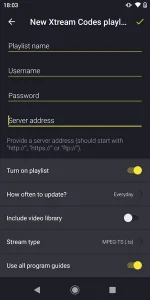
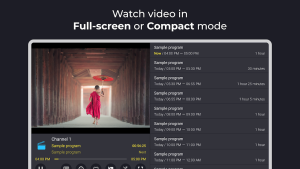
Sparkle TV Player är en freemium IPTV-spelare för Android TV, Android-telefoner och Android-boxar.
Steg 1 – Installera Sparkle TV Player
- Öppna Google Play och sök efter “"Sparkle TV-spelare"”, eller använd officiell Google Play-lista.
- Installera och öppna appen.

Steg 2 – Lägg till en ny källa
- Välj alternativet för att lägga till en ny källa eller spellista.
- Välja Xtream-koder (rekommenderad).
Steg 3 – Ange dina Hakuna TV-uppgifter
- Spellistan namn: skriva in Hakuna TV.
- Server-/portal-URL: ange URL:en som Hakuna TV skickade till dig.
- Användarnamn: ange användarnamnet som skickats till dig.
- Lösenord: ange lösenordet som skickats till dig.
Steg 4 – Anslut
- Välja Tillägga, Spara eller Ansluta.
- Vänta tills kanalerna, filmerna, serierna och TV-guiden har laddats och välj sedan Hakuna TV.
Alternativ: Om du föredrar spellistametoden väljer du M3U-spellista och klistra in den kompletta M3U-länken som skickats av Hakuna TV.
1. Öppna din Play Butik och sök efter TiviMate IPTV Player.

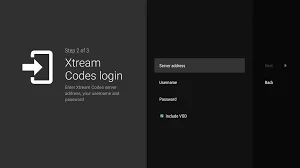
XCIPTV PLAYER är en freemium IPTV-spelare för Android TV, Android-telefoner, surfplattor och Android-boxar.
Steg 1 – Installera XCIPTV PLAYER
- Öppna Google Play och sök efter “"XCIPTV-SPELARE"”, eller använd officiell Google Play-lista.
- Installera och öppna appen.

Steg 2 – Välj din inloggningsmetod
- Välja Xtream Codes API eller Logga in med Xtream-koder (rekommenderad).
Steg 3 – Ange dina Hakuna TV-uppgifter
- Spellistan namn: skriva in Hakuna TV.
- Server-/portal-URL: ange URL:en som Hakuna TV skickade till dig.
- Användarnamn: ange användarnamnet som skickats till dig.
- Lösenord: ange lösenordet som skickats till dig.
Steg 4 – Logga in
- Välja Logga in, Inloggning eller Lägg till användare.
- Låt kanalerna, filmerna, serierna och TV-guiden laddas färdigt.
- Välja Hakuna TV och njut av streaming.
Alternativ: Om appen ber om en M3U-URL, klistra in den fullständiga M3U-länken som skickats till dig av Hakuna TV.

Innan du installerar en app:
- Bekräfta att din Hisense-TV använder VIDAA. Vissa Hisense-modeller använder Android TV eller Google TV istället.
- Appens tillgänglighet kan variera beroende på land, region och TV-modell.
- Sök efter dina TV-apparater VIDAA App Store för det exakta appnamnet innan du påbörjar installationen.
- Eventuella avgifter för spelarappen eller aktiveringsavgifter är separata från din Hakuna TV-prenumeration.

Vu Player Pro är en betalspelare och inkluderar inte kanaler.
- Öppna VIDAA App Store, sök efter Vu Player Pro, och installera och starta det sedan.
- Skriv ner MAC-adress och enhetsnyckel visas av appen.
- Öppna på en telefon eller dator vuplayer.pro och öppna spellistehanteraren.
- Ange MAC-adressen och enhetsnyckeln och lägg sedan till en ny spellista.
- Använd spellistan Hakuna TV och klistra in det fullständiga M3U-URL sänd av Hakuna TV.
- Spara spellistan, starta om Vu Player Pro på TV:n och vänta tills allt innehåll har laddats.

Hot IPTV är en alternativ M3U-spelare för Hisense VIDAA-TV-apparater.
- Öppna VIDAA App Store, sök efter Het IPTV, och installera och starta det sedan.
- Håll aktiveringsinformationen som visas av appen kvar på skärmen.
- Öppna spellistan eller aktiveringssidan som visas i Hot IPTV med hjälp av en telefon eller dator.
- Ange de begärda enhetsuppgifterna, använd spellistan Hakuna TV, och klistra in det fullständiga M3U-URL sänd av Hakuna TV.
- Spara spellistan, starta om Hot IPTV på TV:n och vänta tills kanalerna och TV-guiden laddas.
Se Hot IPTV i den officiella VIDAA App Store
Om aktiveringssidan som visas i appen skiljer sig från dessa steg, följ de aktuella instruktionerna på skärmen.
SmartOne IPTV är en freemium-spelare för Hisense-TV-apparater som kör VIDAA.
- Öppna VIDAA App Store, sök efter SmartOne IPTV, och installera och starta det sedan.
- Skriv ner TV:ns MAC-adress visas av appen.
- Öppna på en telefon eller dator smartone-iptv.com och välj alternativet för uppladdning av spellista eller generering av länk.
- Ange TV:ns MAC-adress. Välj Xtream Server Info och använd kontonamnet Hakuna TV, och ange sedan serveradressen, porten, användarnamnet och lösenordet som skickats av Hakuna TV. Du kan också använda den fullständiga M3U-URL:en vid behov.
- Spara spellistan, ladda sedan om eller starta om SmartOne IPTV på TV:n och vänta tills direktsänd TV, filmer, serier och EPG har laddats klart.
Se SmartOne IPTV i den officiella VIDAA App Store
SmartOne IPTV är bara en spelare och inkluderar inte kanaler. Alla appköp är separata från Hakuna TV-prenumerationen.

Själva appen är gratis att ladda ner och inkluderar ett brett utbud av uppspelnings- och hanteringsfunktioner som global sökning, EPG, catch-up, bild-i-bild, nedladdningar, VPN, föräldralås, avancerad redigering av spellistor och mer – allt utan kostnad
1- Ladda ner appen “UHF IPTV” från APP Store.

2- Välj att ansluta till XTREAM-kodernas API.
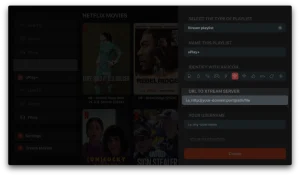
3- Ange dina inloggningsuppgifter (användarnamn, lösenord och URL) och tryck på OK för att ansluta.
Vänta på att appen laddar informationen och njut av streaming!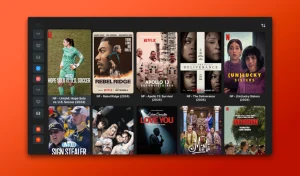
1- Ladda ner IPTV Smarters Lite-appen från APP Store, se till att det är den LITE versionen inte Pro.

2- Välj att ansluta till XTREAM codes API för att undvika att gå in i alla m3u-filer.
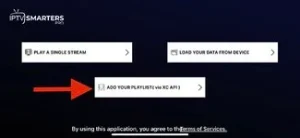
3- Ange dina inloggningsuppgifter och tryck LÄGG TILL ANVÄNDARE för att ansluta.
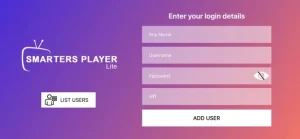
1. Öppna App Store på din enhet och sök efter Hot Player.

2. Gå till inställningar eller profilsektionen i Hot Player-appen. Din Mac-adress visas i appen.
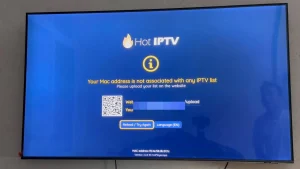
3. Gå nu till webbplatsen: https://hotplayer.app/upload
Och ange Mac-adressen (enhets-ID).
4. Välj M3u-länken för att ladda upp dina data. Informationen skickas till din e-postadress.
5. Starta om din app och njut!
1. Öppna App Store på din enhet och sök efter Vu Player Pro.
2. Inom Vu Player Pro-appen, gå till avsnittet inställningar eller profil. Du hittar din Mac-adress och enhetskod i appen.
3. Gå nu till webbplatsen: https://vuplayer.pro/login
och ange Mac-adressen (enhets-ID) och enhetsnyckeln (enhetsnyckel).
4. Välj M3u-länken eller Xtream-koden för att ladda upp din data. Uppgifterna kommer att skickas till din e-postadress.
5. Starta om din app och njut!
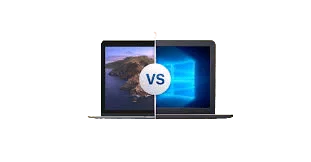
2- Beroende på din dator (Mac, Windows, etc.), klicka på "Ladda ner" och vänta tills nedladdningen är klar. Installera sedan appen.
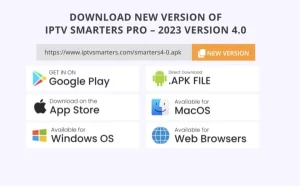
1. Öppna App Store på din enhet och sök efter Hot Player, eller ladda ner direkt från appens webbplats: https://hotplayer.app/
2. Gå till inställningar eller profilsektionen i Hot Player-appen. Din Mac-adresskod visas i appen.
3. Gå nu till webbplatsen: https://hotplayer.app/upload
och ange Mac-adressen (enhets-ID).
4. Välj M3u-länken. Informationen skickas till din e-postadress.
5. Starta om din app och njut!
1. Öppna App Store på din enhet och sök efter Vu Player Pro, eller ladda ner direkt från Vu Player pro-webbplatsen.
2. Inom Vu Player Pro-appen, gå till avsnittet inställningar eller profil. Du hittar din Mac-adress och enhetskod i appen.
3. Gå nu till webbplatsen: https://vuplayer.pro/login
och ange Mac-adressen (enhets-ID) och enhetsnyckeln (enhetsnyckel).
4. Välj M3u-länken eller Xtream-koden för att ladda upp din data. Uppgifterna kommer att skickas till din e-postadress.
5. Starta om din app och njut!
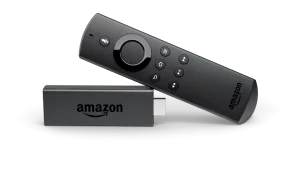
2. Klicka på Sök > Sök Alternativ på FireStick-startskärmen
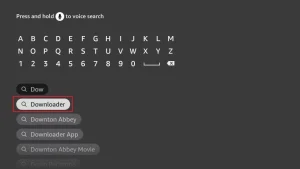
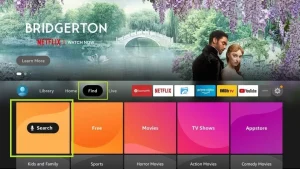 3. Ange namnet på applikationen (detta är Laddare) klicka på Laddare alternativ när det visas i sökresultaten Välj det alternativet Laddare ikonen på följande skärm och ladda ner och installera appen.
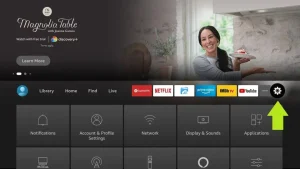
 4. Efter att du har installerat nedladdningsappen, återgå till FireStick-startskärmen. Klicka på i menyraden. Inställningar.
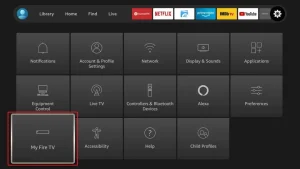
 5. Välj alternativet i Inställningar My Fire TV.
 6. Klicka på när följande alternativ visas på nästa skärm Utvecklaralternativ
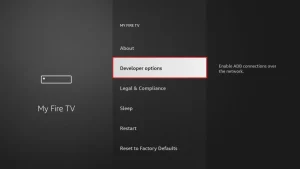 7. Klicka på Installera från okända applikationer.
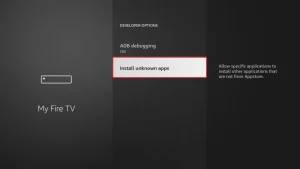 8. Klicka på Laddare för att ändra status till PÅ
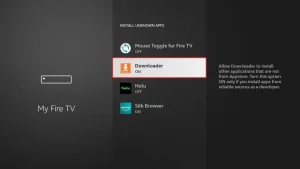 Du har nu konfigurerat FireStick-inställningarna så att installationen av IPTV-smartare och andra tredjepartsappar är möjlig. Följ stegen nedan:9. Du kan nu se Laddare app! När du startar den här appen för första gången kommer du att se en serie uppmaningar. Ignorera dessa tills du ser följande skärm. På den här skärmen måste du klicka på URL-textrutan till höger (se till att Hemsida alternativet är valt i den vänstra menyn) där det står 'http://'
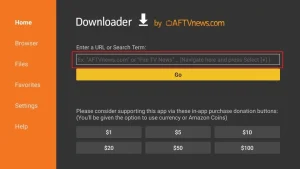 10. I det här fönstret anger du följande kod: 2820112
Klicka på GÅ11. Vänta en minut eller två tills IPTV Smarter laddas ner på din FireStick.
10. I det här fönstret anger du följande kod: 2820112
Klicka på GÅ11. Vänta en minut eller två tills IPTV Smarter laddas ner på din FireStick.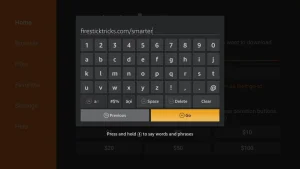 12. När nedladdningen är klar kör nedladdningsappen APK-filen och installationen börjar. Klicka på Installera
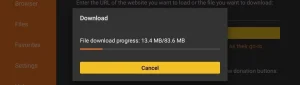 13. Vänta tills installationen är klar.
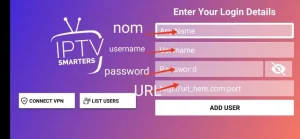
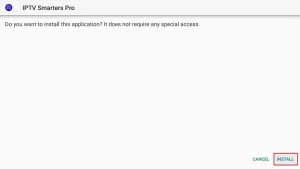 14. Installationen är klar med detta App installerad Rapportera Du kan nu klicka på ÖPPNA och komma igång med IPTV Smarters Jag rekommenderar att du väljer GJORT så att du först kan ta bort APK-filen för att spara lagringsutrymme på FireStick.15. Välj att ansluta med XTREAM codes API för att undvika att gå in i alla m3u-filer.16- Ange dina e-postade inloggningsuppgifter och tryck LÄGG TILL ANVÄNDARE för att ansluta.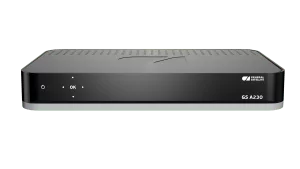
1. Gå till baksidan av din Formuler Z där Mac-ID visas.
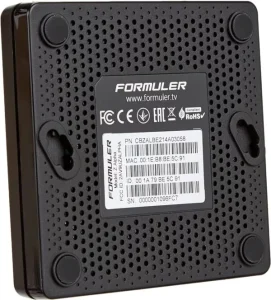
2. Se till att du ger oss Mac-ID när du beställer ditt paket. Mac ID börjar vanligtvis med 00:1A...
Du hittar den även i MyTvOnline-appen.
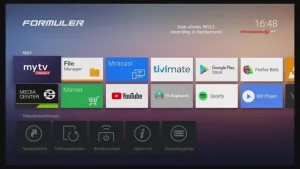
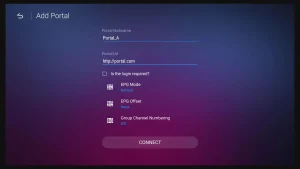
3. När vi har tagit emot din beställning med Mac-ID skickar vi portalens URL. Se till att ange portalens URL i MyTvOnline-appen (inget användarnamn eller lösenord krävs).
1. Gå till baksidan av din Mag där Mac-ID (eller Mac-adress) anges.
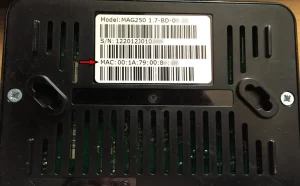
2. Se till att du ger oss Mac-ID när du beställer ditt paket. Mac-ID:t börjar vanligtvis med 00:1A...
3. Gå till Inställningar, sedan Systeminställningar, sedan Servrar och sedan Portal.
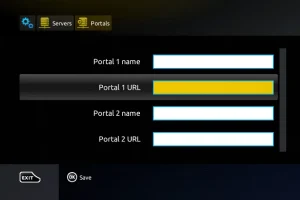
4. Ange webbadressen till portalen som vi mailade dig.
När du har slutfört alla ovanstående steg, tryck på "EXIT" på fjärrkontrollen två gånger för att starta om porten. Nu är allt klart för att se live-TV...