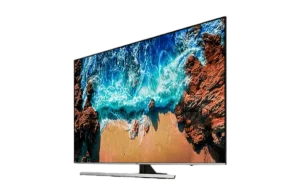
Krok 1 – Pobierz odpowiednią aplikację dla swojego telewizora
Nazwa aplikacji i dane wydawcy różnią się w przypadku Samsunga i LG. Postępuj zgodnie z poniższymi instrukcjami dla swojego telewizora.
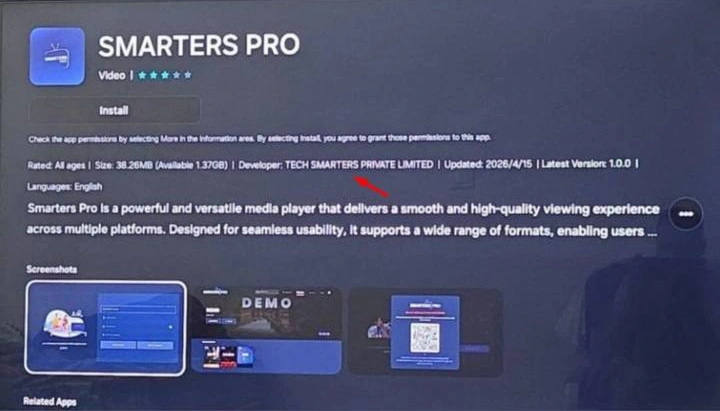
Telewizory Samsung – Smarters Pro
Zobacz oficjalną listę aplikacji Samsunga
- Otwarte Aplikacje na Twoim telewizorze Samsung Smart TV.
- Szukaj “Mądrzejsi Pro”.
- Sprawdź, czy programista jest TECH SMARTERS SPÓŁKA Z OGRANICZONĄ ODPOWIEDZIALNOŚCIĄ, jak pokazano na zdjęciu poniżej.
- Wybierać zainstalować, a następnie otwórz aplikację.
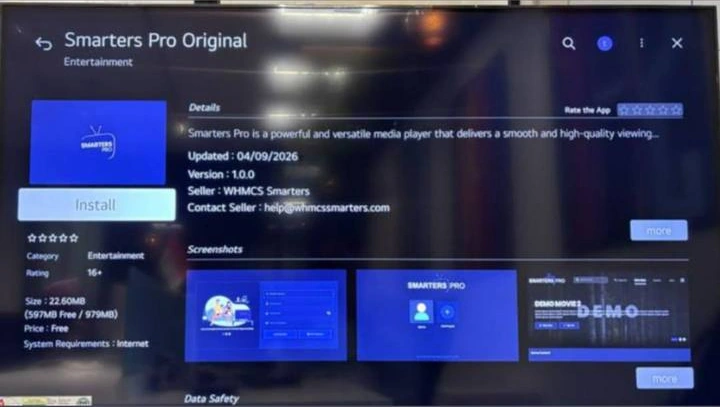
Telewizory LG – Smarters Pro Original
Zobacz oficjalną listę aplikacji LG
- Otwórz Sklep z treściami LG / Aplikacje na Twoim telewizorze LG Smart TV.
- Szukaj “Smarters Pro Original”.
- Sprawdź, czy sprzedawca jest WHMCS Smarters, jak pokazano na zdjęciu poniżej.
- Wybierać zainstalować, a następnie otwórz aplikację.
Ważny: Dopasuj zarówno nazwę aplikacji, jak i dewelopera lub sprzedawcę widocznego powyżej, a nie tylko logo. Dostępność aplikacji może się różnić w zależności od kraju i modelu telewizora. Dotknij dowolnego zdjęcia, aby wyświetlić je w pełnym rozmiarze.
Krok 2 – Otwórz formularz logowania
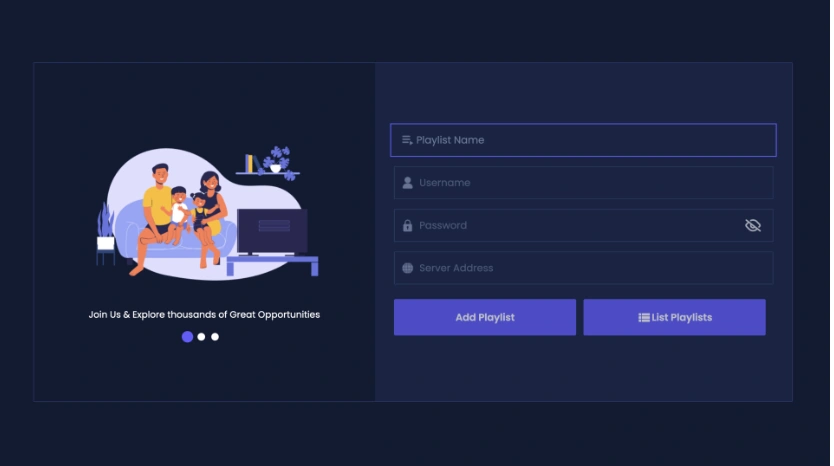
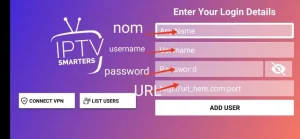
Otwórz aplikację i skorzystaj z formularza logowania pokazanego poniżej. Jeśli najpierw zostaniesz poproszony o wybranie metody logowania, wybierz opcję podania nazwy użytkownika, hasła i adresu serwera (często nazywanego API kodów Xtream).
Krok 3 – Wprowadź dane swojego konta Hakuna TV
- Nazwa playlisty: Wchodzić Telewizja Hakuna.
- Nazwa użytkownika: Wpisz nazwę użytkownika, którą wysłaliśmy do Ciebie w wiadomości e-mail.
- Hasło: Wpisz hasło, które wysłaliśmy Ci e-mailem.
- Adres serwera: Wpisz pełny adres URL serwera, który wysłaliśmy do Ciebie w wiadomości e-mail.
- Wybierać Dodaj listę odtwarzania aby zapisać swoje dane, a następnie poczekaj, aż aplikacja załaduje dane Twojej subskrypcji.
Wprowadź wszystkie dane dokładnie tak, jak podano, bez zbędnych spacji. Nowy ekran będzie… Dodaj listę odtwarzania, nie Dodaj użytkownika. Możesz użyć Lista odtwarzania aby zobaczyć zapisane playlisty.
Teraz możesz zacząć oglądać telewizję Hakuna TV!
Krok 1 – Zainstaluj IB Player Pro
- Otwórz sklep z aplikacjami na swoim telewizorze Samsung lub LG Smart TV.
- Szukaj “Gracz IB Pro” (dawniej nazywany IBO Pro), a następnie zainstaluj i otwórz aplikację.

Krok 2 – Znajdź szczegóły swojego urządzenia
- Na pierwszym ekranie zlokalizuj Adres MAC I Klucz urządzenia.
- Pozostaw ten ekran otwarty lub zapisz oba szczegóły dokładnie tak, jak pokazano.
Krok 3 – Zaloguj się do Menedżera list odtwarzania
- Na telefonie, tablecie lub komputerze otwórz IB Player Pro – Zarządzaj listami odtwarzania.
- Wprowadź adres MAC i klucz urządzenia wyświetlany przez aplikację, a następnie wybierz LOGIN.
Krok 4 – Dodaj swoją playlistę Hakuna TV
- Wybierz opcję dodania nowej listy odtwarzania.
- Dla Nazwa playlisty, Wchodzić Telewizja Hakuna.
- Aby uzyskać listę odtwarzania lub adres URL M3U, wklej cały adres Link M3U przesłany do Ciebie przez Hakuna TV.
- Zapisz lub dodaj listę odtwarzania.
Krok 5 – Załaduj playlistę na telewizor
- Wróć do telewizora, zamknij i ponownie otwórz program IB Player Pro.
- Wybierać Telewizja Hakuna i pozwól, aby kanały, filmy, seriale i przewodnik telewizyjny zostały załadowane.
Ważny: Skopiuj link M3U dokładnie tak, jak go otrzymałeś, nie dodając spacji i nie zmieniając żadnych znaków.
1. Otwórz App Store na swoim urządzeniu i wyszukaj Vu Player Pro.

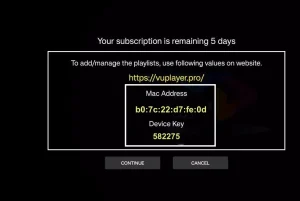
2. W aplikacji Vu Player Pro przejdź do sekcji ustawień lub profilu. W aplikacji znajdziesz swój adres Mac i kod urządzenia.
3. Teraz przejdź do strony: https://vuplayer.pro/login
i wprowadź adres Mac (ID urządzenia) i klucz urządzenia (Klucz urządzenia).
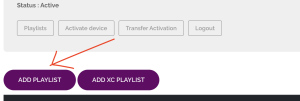
4. Wybierz łącze M3u lub kod Xtream, aby przesłać swoje dane. Dane zostaną przesłane na Twój adres e-mail.
5. Uruchom ponownie aplikację i ciesz się!
Krok 1 – Zainstaluj SETIPTV
- Otwórz sklep z aplikacjami na swoim telewizorze Samsung lub LG Smart TV.
- Szukaj “SETIPTV”, a następnie zainstaluj i otwórz aplikację.

Krok 2 – Znajdź adres MAC swojego urządzenia
- Po otwarciu SETIPTV zwróć uwagę na Urządzenie MAC wyświetlane na ekranie.
- Podczas wykonywania następnych kroków na telefonie, tablecie lub komputerze nie zamykaj aplikacji.
Krok 3 – Otwórz Menedżera list odtwarzania SETIPTV
- Odwiedzać https://setsysteme.com/set.app.
- Wybierz Łącze M3U patka.
Krok 4 – Wprowadź swoją playlistę Hakuna TV
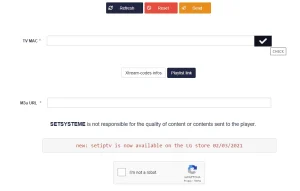
- Adres MAC urządzenia: wprowadź adres MAC wyświetlany w aplikacji SETIPTV.
- Nazwa playlisty: Wchodzić Telewizja Hakuna.
- Adres URL playlisty: wklej całość Link M3U przesłany do Ciebie przez Hakuna TV.
- Upewnij się, że lista odtwarzania jest oznaczona Wybrany, a następnie kliknij Składać.
Krok 5 – Załaduj playlistę na telewizor
- Wróć do telewizora, zamknij i ponownie otwórz program SETIPTV.
- Wybierać Telewizja Hakuna i poczekaj, aż załadują się kanały i przewodnik po programach.
Ważny: Skopiuj link M3U dokładnie tak, jak go otrzymałeś, nie dodając spacji i nie zmieniając żadnych znaków.

Televizo to aplikacja freemium, co oznacza, że możesz z niej korzystać bezpłatnie. Jednak darmowa wersja zawiera reklamy i ma pewne ograniczone funkcje. Ale nie martw się, nawet w wersji bezpłatnej możesz nadal oglądać treści i przesyłać je na telewizor za pomocą Chromecasta.
PS Wersja premium aplikacji kosztuje tylko 10 euro za dożywotnią aktywację.
1. Otwórz Sklep Play i wyszukaj Televizo – odtwarzacz IPTV.

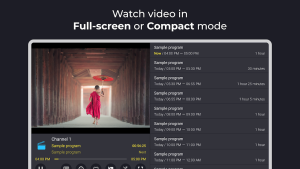
Sparkle TV Player to darmowy odtwarzacz IPTV dla telewizorów z systemem Android, telefonów z systemem Android i dekoderów z systemem Android.
Krok 1 – Zainstaluj odtwarzacz Sparkle TV
- Otwórz Google Play i wyszukaj “Odtwarzacz telewizyjny Sparkle”, lub użyj oficjalna lista Google Play.
- Zainstaluj i otwórz aplikację.

Krok 2 – Dodaj nowe źródło
- Wybierz opcję dodania nowego źródła lub listy odtwarzania.
- Wybierać Kody Xtream (zalecony).
Krok 3 – Wprowadź dane swojego konta Hakuna TV
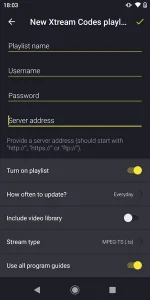
- Nazwa playlisty: Wchodzić Telewizja Hakuna.
- Adres URL serwera/portalu: wpisz adres URL przesłany Ci przez Hakuna TV.
- Nazwa użytkownika: wpisz nazwę użytkownika, którą otrzymałeś.
- Hasło: wprowadź hasło, które do Ciebie wysłaliśmy.
Krok 4 – Połącz
- Wybierać Dodać, Ratować Lub Łączyć.
- Poczekaj, aż kanały, filmy, seriale i przewodnik telewizyjny zostaną załadowane, a następnie wybierz Telewizja Hakuna.
Alternatywny: Jeśli wolisz metodę listy odtwarzania, wybierz Lista odtwarzania M3U i wklej cały link M3U przesłany przez Hakuna TV.
1. Otwórz Sklep Play i wyszukaj odtwarzacz TiviMate IPTV.

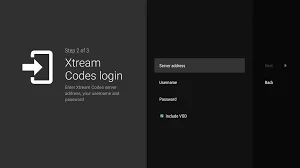
XCIPTV PLAYER to darmowy odtwarzacz IPTV dla telewizorów z systemem Android, telefonów z systemem Android, tabletów i urządzeń z systemem Android.
Krok 1 – Zainstaluj odtwarzacz XCIPTV
- Otwórz Google Play i wyszukaj “ODTWARZACZ XCIPTV”, lub użyj oficjalna lista Google Play.
- Zainstaluj i otwórz aplikację.

Krok 2 – Wybierz metodę logowania
- Wybierać API kodów Xtream Lub Zaloguj się za pomocą kodów Xtream (zalecony).
Krok 3 – Wprowadź dane swojego konta Hakuna TV
- Nazwa playlisty: Wchodzić Telewizja Hakuna.
- Adres URL serwera/portalu: wpisz adres URL przesłany Ci przez Hakuna TV.
- Nazwa użytkownika: wpisz nazwę użytkownika, którą otrzymałeś.
- Hasło: wprowadź hasło, które do Ciebie wysłaliśmy.
Krok 4 – Zaloguj się
- Wybierać Zalogować się, Login Lub Dodaj użytkownika.
- Poczekaj, aż kanały, filmy, seriale i przewodnik telewizyjny zostaną załadowane.
- Wybierać Telewizja Hakuna i ciesz się transmisją strumieniową.
Alternatywny: Jeśli aplikacja poprosi o podanie adresu URL M3U, wklej cały link M3U przesłany przez Hakuna TV.

Przed zainstalowaniem aplikacji:
- Potwierdź, że Twój telewizor Hisense korzysta z VIDAA. Niektóre modele telewizorów Hisense korzystają z systemu Android TV lub Google TV.
- Dostępność aplikacji może się różnić w zależności od kraju, regionu i modelu telewizora.
- Wyszukaj w swoim telewizorze Sklep z aplikacjami VIDAA Aby poznać dokładną nazwę aplikacji przed rozpoczęciem instalacji.
- Wszelkie opłaty za aplikację gracza i opłaty aktywacyjne nie są związane z abonamentem Hakuna TV.

Vu Player Pro jest odtwarzaczem płatnym i nie zawiera kanałów.
- Otwórz Sklep z aplikacjami VIDAA, wyszukaj Vu Player Pro, a następnie zainstaluj i uruchom.
- Zapisz Adres MAC I klucz urządzenia wyświetlane przez aplikację.
- Na telefonie lub komputerze otwórz vuplayer.pro i otwórz menedżera list odtwarzania.
- Wprowadź adres MAC i klucz urządzenia, a następnie dodaj nową listę odtwarzania.
- Użyj nazwy listy odtwarzania Telewizja Hakuna i wklej całość Adres URL M3U wysłane przez Hakuna TV.
- Zapisz listę odtwarzania, uruchom ponownie Vu Player Pro na telewizorze i poczekaj, aż cała zawartość zostanie załadowana.
Zobacz Vu Player Pro w oficjalnym sklepie z aplikacjami VIDAA

Hot IPTV to alternatywny odtwarzacz M3U dla telewizorów Hisense VIDAA.
- Otwórz Sklep z aplikacjami VIDAA, wyszukaj Gorąca telewizja IPTV, a następnie zainstaluj i uruchom.
- Zachowaj informacje dotyczące aktywacji wyświetlane przez aplikację na ekranie.
- Korzystając z telefonu lub komputera, otwórz listę odtwarzania lub stronę aktywacji wyświetlaną w Hot IPTV.
- Wprowadź żądane dane urządzenia, użyj nazwy listy odtwarzania Telewizja Hakuna, i wklej całość Adres URL M3U wysłane przez Hakuna TV.
- Zapisz listę odtwarzania, uruchom ponownie Hot IPTV w telewizorze i poczekaj, aż załadują się kanały i przewodnik telewizyjny.
Zobacz Hot IPTV w oficjalnym sklepie z aplikacjami VIDAA
Jeśli strona aktywacji wyświetlana wewnątrz aplikacji różni się od tych kroków, postępuj zgodnie z bieżącymi instrukcjami wyświetlanymi na ekranie.
SmartOne IPTV to odtwarzacz freemium dla telewizorów Hisense obsługujących VIDAA.
- Otwórz Sklep z aplikacjami VIDAA, wyszukaj SmartOne IPTV, a następnie zainstaluj i uruchom.
- Zapisz Adres MAC telewizora wyświetlane przez aplikację.
- Na telefonie lub komputerze otwórz smartone-iptv.com i wybierz opcję przesłania playlisty lub wygenerowania linku.
- Wprowadź adres MAC telewizora. Wybierz Informacje o serwerze Xtream i użyj nazwy konta Telewizja Hakuna, Następnie wprowadź adres serwera, port, nazwę użytkownika i hasło przesłane przez Hakuna TV. W razie potrzeby możesz również użyć pełnego adresu URL M3U.
- Zapisz listę odtwarzania, a następnie załaduj ponownie lub uruchom ponownie SmartOne IPTV na telewizorze i poczekaj, aż załadują się kanały telewizji na żywo, filmy, seriale i EPG.
Obejrzyj SmartOne IPTV w oficjalnym sklepie z aplikacjami VIDAA
SmartOne IPTV to tylko odtwarzacz i nie zawiera kanałów. Zakup aplikacji jest niezależny od subskrypcji Hakuna TV.

Sama aplikacja jest do pobrania za darmo i obejmuje szeroką gamę funkcji odtwarzania i zarządzania, takich jak wyszukiwanie globalne, EPG, funkcja catch-up, obraz w obrazie, pobieranie, VPN, blokada rodzicielska, zaawansowana edycja playlist i wiele innych — wszystko bezpłatnie
1- Pobierz aplikację „UHF IPTV” ze sklepu APP Store.

2- Wybierz połączenie z API kodów XTREAM.
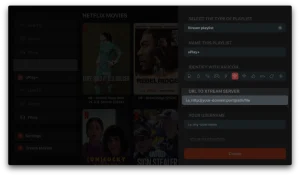
3- Wprowadź dane logowania (nazwę użytkownika, hasło i adres URL) i naciśnij OK, aby się połączyć.
Poczekaj, aż aplikacja załaduje dane i ciesz się przesyłaniem strumieniowym!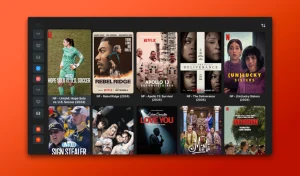
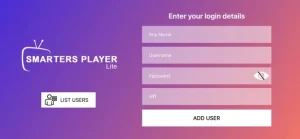
1- Pobierz aplikację IPTV Smarters Lite ze sklepu APP Store i upewnij się, że jest to LITE wersja nie Pro.

2- Wybierz połączenie z API kodów XTREAM, aby uniknąć wprowadzania wszystkich plików m3u.
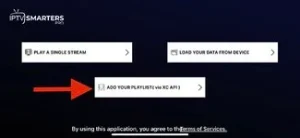
3- Wprowadź swoje dane logowania i naciśnij DODAJ UŻYTKOWNIKA, aby się połączyć.
1. Otwórz App Store na swoim urządzeniu i wyszukaj Hot Player.

2. W aplikacji Hot Player przejdź do sekcji ustawień lub profilu. W aplikacji zostanie wyświetlony Twój adres MAC.
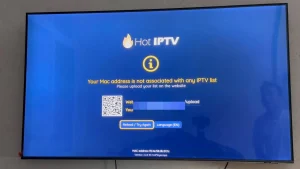
3. Teraz przejdź do strony internetowej: https://hotplayer.app/upload
Następnie wprowadź adres Mac (ID urządzenia).
4. Wybierz link M3u, aby przesłać swoje dane. Dane zostaną wysłane na Twój adres e-mail.
5. Uruchom ponownie aplikację i ciesz się!
1. Otwórz App Store na swoim urządzeniu i wyszukaj Vu Player Pro.
2. W aplikacji Vu Player Pro przejdź do sekcji ustawień lub profilu. W aplikacji znajdziesz swój adres Mac i kod urządzenia.
3. Teraz przejdź do strony: https://vuplayer.pro/login
i wprowadź adres Mac (ID urządzenia) i klucz urządzenia (Klucz urządzenia).
4. Wybierz łącze M3u lub kod Xtream, aby przesłać swoje dane. Dane zostaną przesłane na Twój adres e-mail.
5. Uruchom ponownie aplikację i ciesz się!
2- W zależności od komputera (Mac, Windows itp.) kliknij „Pobierz” i poczekaj na zakończenie pobierania. Następnie zainstaluj aplikację.
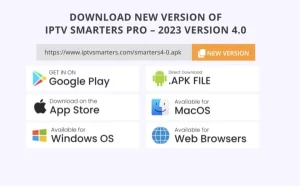
1. Otwórz App Store na swoim urządzeniu i wyszukaj Hot Player lub pobierz aplikację bezpośrednio ze strony internetowej: https://hotplayer.app/
2. W aplikacji Hot Player przejdź do ustawień lub sekcji profilu. W aplikacji zostanie wyświetlony Twój kod adresu MAC.
3. Teraz przejdź do strony: https://hotplayer.app/upload
i wprowadź adres Mac (ID urządzenia).
4. Wybierz link M3u. Dane zostaną wysłane na Twój adres e-mail.
5. Uruchom ponownie aplikację i ciesz się!
1. Otwórz App Store na swoim urządzeniu i wyszukaj Vu Player Pro lub pobierz aplikację bezpośrednio ze strony internetowej Vu Player pro.
2. W aplikacji Vu Player Pro przejdź do sekcji ustawień lub profilu. W aplikacji znajdziesz swój adres Mac i kod urządzenia.
3. Teraz przejdź do strony: https://vuplayer.pro/login
i wprowadź adres Mac (ID urządzenia) i klucz urządzenia (Klucz urządzenia).
4. Wybierz łącze M3u lub kod Xtream, aby przesłać swoje dane. Dane zostaną przesłane na Twój adres e-mail.
5. Uruchom ponownie aplikację i ciesz się!
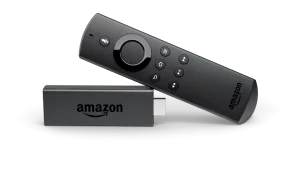
2. Kliknij na Szukaj > Szukaj Opcja na ekranie głównym FireStick
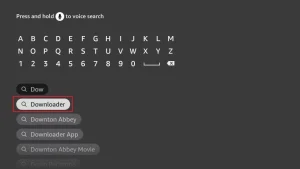
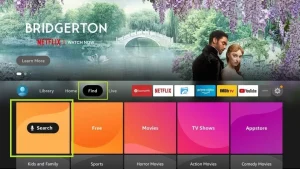 3. Wprowadź nazwę aplikacji (tj Pobieracz) kliknij na Pobieracz opcja wyświetlana w wynikach wyszukiwania Wybierz jedną Pobieracz na następnym ekranie, a następnie pobierz i zainstaluj aplikację.
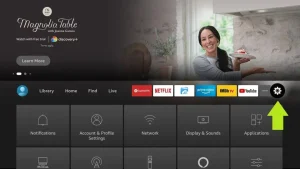
 4. Po zainstalowaniu aplikacji do pobierania wróć do ekranu głównego FireStick. Kliknij na pasku menu Ustawienia.
 5. W Ustawieniach wybierz opcję Mój Fire TV.
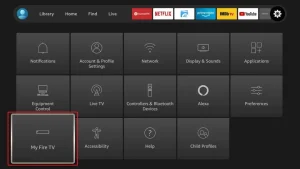 6. Gdy na następnym ekranie pojawią się poniższe opcje, kliknij Opcje programistyczne
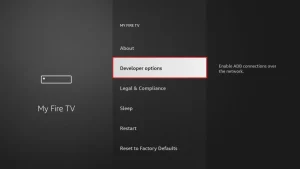 7. Kliknij Zainstaluj z nieznanych aplikacji.
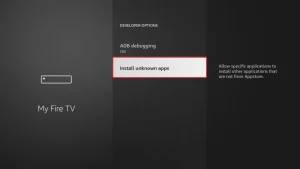 8. Kliknij Pobieracz aby zmienić status na NA
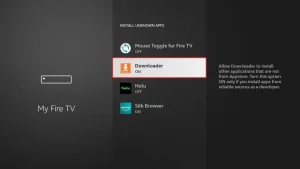 Skonfigurowałeś teraz ustawienia FireStick, aby możliwa była instalacja inteligentnych rozwiązań IPTV i innych aplikacji innych firm. Wykonaj poniższe kroki:9. Teraz możesz zobaczyć Pobieracz Aplikacja! Po pierwszym uruchomieniu tej aplikacji zobaczysz serię komunikatów. Zignoruj je, dopóki nie zobaczysz następującego ekranu. Na tym ekranie musisz kliknąć pole tekstowe adresu URL po prawej stronie (upewnij się, że Strona główna opcja jest wybrana w lewym menu), gdzie jest napisane „http://”
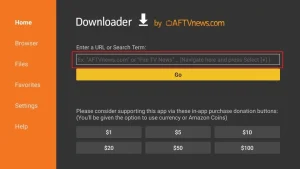 10. W tym oknie wprowadź następujący kod: 2820112
Kliknij IŚĆ11. Poczekaj minutę lub dwie, aż IPTV Smarter pobierze na FireStick.
10. W tym oknie wprowadź następujący kod: 2820112
Kliknij IŚĆ11. Poczekaj minutę lub dwie, aż IPTV Smarter pobierze na FireStick.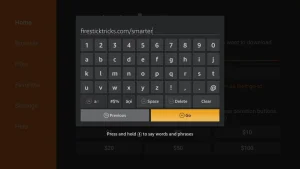 12. Po zakończeniu pobierania aplikacja do pobierania uruchomi plik APK i rozpocznie się instalacja. Kliknij zainstalować
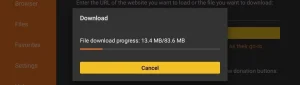 13. Poczekaj na zakończenie instalacji.
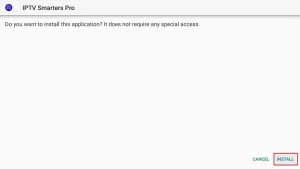 14. Na tym instalacja jest zakończona Aplikacja zainstalowana Raport Teraz możesz kliknąć OTWÓRZ i rozpocząć korzystanie z IPTV Smarters. Polecam wybrać ZROBIONE więc możesz najpierw usunąć plik APK, aby zaoszczędzić miejsce w FireStick.15. Wybierz połączenie z API kodów XTREAM, aby uniknąć wprowadzania wszystkich plików m3u.16- Wprowadź dane logowania przesłane e-mailem i naciśnij DODAJ UŻYTKOWNIKA, aby się połączyć.
1. Przejdź do tyłu urządzenia Formuler Z, gdzie wskazany jest identyfikator Mac.
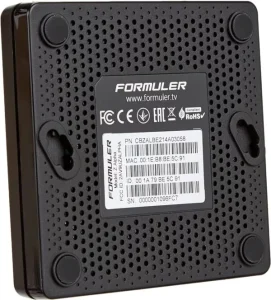
2. Pamiętaj, aby podczas zamawiania paczki podać nam identyfikator Mac ID. Identyfikator Mac zwykle zaczyna się od 00:1A…
Znajdziesz go także w aplikacji MyTvOnline.
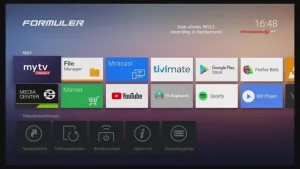
3. Po otrzymaniu Twojego zamówienia z identyfikatorem Mac ID wyślemy Ci adres URL portalu. Pamiętaj o wpisaniu adresu URL portalu w aplikacji MyTvOnline (nie jest wymagana nazwa użytkownika ani hasło).
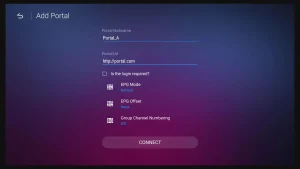
1. Przejdź do tylnej części Mag, gdzie wskazany jest identyfikator Mac (lub adres Mac).
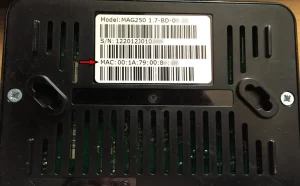
2. Pamiętaj, aby podczas zamawiania paczki podać nam identyfikator Mac ID. Identyfikator Mac zwykle zaczyna się od 00:1A….
3. Przejdź do Ustawienia, następnie Ustawienia systemu, następnie Serwery, a następnie Portal.
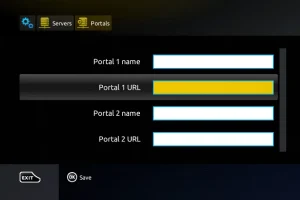
4. Wpisz adres URL portalu, który wysłaliśmy do Ciebie e-mailem.
Po wykonaniu wszystkich powyższych kroków należy dwukrotnie nacisnąć przycisk „EXIT” na pilocie, aby ponownie uruchomić bramę. Teraz wszystko jest gotowe do oglądania telewizji na żywo…