Adım 1 – Doğru Uygulamayı İndirin
Git Samsung veya LG Uygulama Mağazası.
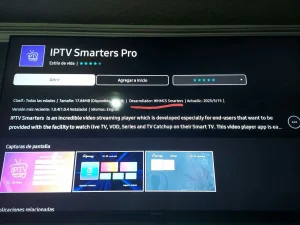
Ara “IPTV Smarters Pro”.

⚠️ Önemli: Bu uygulamanın birçok sahte versiyonu var.
Emin olun ki Geliştirici dır WHMCS Akıllıları (aşağıdaki ekran görüntüsüne bakın).
Adım 2 – Giriş Yöntemini Seçin
Uygulama açıldığında, şunu seçin: XTREAM Kodları API'si (tavsiye edilen).
Bu, uzun m3u bağlantılarını manuel olarak girme zorunluluğunu ortadan kaldırır.
Adım 3 – Bilgilerinizi Girin
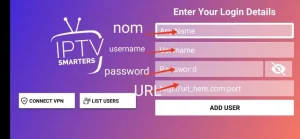
Size e-postayla gönderdiğimiz giriş bilgilerini doldurun:
Çalma Listesi Adı → Herhangi bir isim yazabilirsiniz, örneğin: Hakuna TV
Kullanıcı adı
Şifre
Sunucu/Portal URL'si
Basmak KULLANICI EKLE bağlanmak.
✅ Artık Hakuna TV ile Canlı TV, Film ve Dizi izlemeye başlamaya hazırsınız!
1. Cihazınızda App Store'u açın ve Vu Player Pro'yu arayın.

2. Vu Player Pro uygulamasında ayarlara veya profil bölümüne gidin. Uygulamada Mac Adresinizin ve Cihaz Kodunuzun görüntülendiğini göreceksiniz.
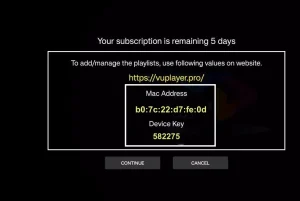
3. Şimdi web sitesine gidin: https://vuplayer.pro/login
Mac adresini (Cihaz Kimliği) ve cihaz anahtarını (Cihaz Anahtarı) girin.
4. Verilerinizi yüklemek için M3u bağlantısını veya Xtream kodunu seçin. Veriler e-posta adresinize gönderilecektir.
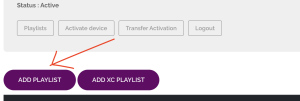
5. Uygulamanızı yeniden başlatın ve keyfini çıkarın!
1. Televizyonunuzdaki App Store'u açın ve SmartOne uygulamasını arayın.
2. SmartOne uygulamasında, ayarlar veya profil bölümüne gidin. Mac adresinizi uygulama içinde görüntülenmiş olarak bulacaksınız.
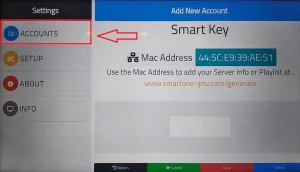
3. Şimdi web sitesine gidin: https://smartone-iptv.com/plugin/smart_one/main_generate
Ardından Mac adresini ve varsa çalma listesi adını girin.
4. Verilerinizi yüklemek için M3u bağlantısını seçin. Veriler e-posta adresinize gönderilecektir.
5. Uygulamanızı yeniden başlatın ve keyfini çıkarın!
1. App Store'dan Set TV'yi Smart TV'nize yükleyin.

2. IPTV Player uygulamasını açın ve ekranda görüntülenen MAC adresinin altına bir onay işareti koyun.
3. SetIPTV aktivasyon sayfasına gidin ve MAC adresinizi girin.
https://setsysteme.com/set.app
4. MAC adresini girin ve onaylamak için pound simgesine tıklayın.
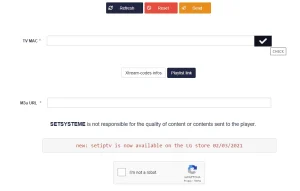
5. Doğrulamanın ardından IPTV sağlayıcınızla ilişkili M3U URL'sini girin.
6. Daha sonra M3U URL'sini cihazınıza indirmek için Gönder'e tıklayın.
7. Uygulamayı yeniden başlatın ve IPTV sağlayıcınızdan video akışı yapın.

MYTVOnline+, ücretsiz olarak kullanabileceğiniz, ancak bazı işlevleri sınırlı olan bir freemium uygulamasıdır.
Play Store'u açın ve MYTVOnline+ IPTV Player uygulamasını arayın.

Adım 1 — Ayarları Açın
Uygulamayı açın MYTVOnline+
Git Ayarlar
Musluk İçerik Kaynakları
(Ekranda "Ayarlar" benzeri bir ekran göreceksiniz ve listede "İçerik Kaynakları" seçeneği yer alacaktır.)
Adım 2 — Giriş bilgilerinizi ekleyin (Xtream)
İçeri İçerik Kaynakları, dokunun + (sağ üst)
Musluk Portal Ekle (MAC ve Xtream)
✅ Bu, Xtream girişi için doğru seçenektir.
3. Adım — Kutuları doldurun
Şimdi şu adlı bir sayfa göreceksiniz: “Portal Ekle (MAC ve Xtream)”.
Lütfen aşağıdaki gibi doldurun:
✅ Portal Takma Adı
Dilediğiniz herhangi bir ismi yazın, örneğin:
Televizyonum
hakuna TV
IPTV
✅ Portal URL
Girin Portal/Sunucu URL'si Sizi biz gönderdik.
Örnek format:
http://YOURDOMAIN.com
✅ Giriş yapmanız gerekiyor mu?
Saklayın AÇIK (yeşil) ✅
✅ Kullanıcı Kimliği
Girin Kullanıcı Kimliği / Kullanıcı Adı Sizi biz gönderdik.
✅ Şifre
Girin Şifre Sizi biz gönderdik.
EPG Ofseti
Öylece bırakın Hiçbiri (değiştirmeyin)
Adım 4 — Bağlantı Kurma
Dokunun Bağlamak alttaki düğme
10-60 saniye bekleyin (kanallar yüklenir).
İşlem bittiğinde şunları göreceksiniz:
Canlı TV
Filmler / Diziler
9xtream, ücretsiz ve ücretli içerik sunan bir uygulamadır. Reklam içerir, ancak yıllık 5-10 € karşılığında reklamları kaldırabilirsiniz.
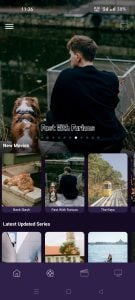
1. Play Store'unuzu açın ve 9Xtream'i arayın.

1. Play Store'unuzu açın ve TiviMate IPTV Oynatıcıyı arayın.

1. Cihazınızda Play Store'u açın ve SmartOne uygulamasını arayın.
2. SmartOne uygulamasında, ayarlar veya profil bölümüne gidin. Mac adresinizi uygulama içinde görüntülenmiş olarak bulacaksınız.
3. Şimdi web sitesine gidin: https://smartone-iptv.com/plugin/smart_one/main_generate
Ardından Mac adresini ve varsa çalma listesi adını girin.
4. Verilerinizi yüklemek için M3u bağlantısını seçin. Veriler e-posta adresinize gönderilecektir.
5. Uygulamanızı yeniden başlatın ve keyfini çıkarın!

MYTVOnline+, ücretsiz olarak kullanabileceğiniz, ancak bazı işlevleri sınırlı olan bir freemium uygulamasıdır.
PS: Uygulama şu platformlarda mevcuttur: Sadece iPhone için. İçin macOS (MacBook'lar) veya bazı iPad'lerSonraki uygulama önerilerine göz atın.
Uygulama mağazanızı açın ve MYTVOnline+ IPTV Player uygulamasını arayın.
Adım 1 — Ayarları Açın
Uygulamayı açın MYTVOnline+
Git Ayarlar
Musluk İçerik Kaynakları
(Ekranda "Ayarlar" benzeri bir ekran göreceksiniz ve listede "İçerik Kaynakları" seçeneği yer alacaktır.)
Adım 2 — Giriş bilgilerinizi ekleyin (Xtream)
İçeri İçerik Kaynakları, dokunun + (sağ üst)
Musluk Portal Ekle (MAC ve Xtream)
✅ Bu, Xtream girişi için doğru seçenektir.
3. Adım — Kutuları doldurun
Şimdi şu adlı bir sayfa göreceksiniz: “Portal Ekle (MAC ve Xtream)”.
Lütfen aşağıdaki gibi doldurun:
✅ Portal Takma Adı
Dilediğiniz herhangi bir ismi yazın, örneğin:
Televizyonum
hakuna TV
IPTV
✅ Portal URL
Girin Portal/Sunucu URL'si Sizi biz gönderdik.
Örnek format:
http://YOURDOMAIN.com
✅ Giriş yapmanız gerekiyor mu?
Saklayın AÇIK (yeşil) ✅
✅ Kullanıcı Kimliği
Girin Kullanıcı Kimliği / Kullanıcı Adı Sizi biz gönderdik.
✅ Şifre
Girin Şifre Sizi biz gönderdik.
EPG Ofseti
Öylece bırakın Hiçbiri (değiştirmeyin)
Adım 4 — Bağlantı Kurma
Dokunun Bağlamak alttaki düğme
10-60 saniye bekleyin (kanallar yüklenir).
İşlem bittiğinde şunları göreceksiniz:
Canlı TV
Filmler / Diziler
Uygulamanın kendisi ücretsiz indirilebilir ve küresel arama, EPG, yakalama, resim içinde resim, indirmeler, VPN, ebeveyn kilidi, gelişmiş çalma listesi düzenleme ve daha fazlası gibi çok çeşitli oynatma ve yönetim özelliklerini içerir - hepsi ücretsiz
1- APP store’dan “UHF IPTV” uygulamasını indirin.

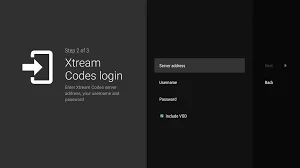
2- XTREAM kodları API'sine bağlanmayı seçin.
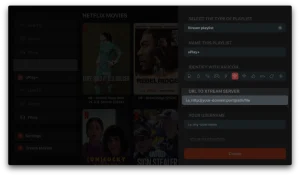
3- Giriş bilgilerinizi (Kullanıcı adı, Şifre ve URL) girin ve bağlanmak için Tamam'a basın.
Uygulamanın verileri yüklemesini bekleyin ve yayın akışının keyfini çıkarın!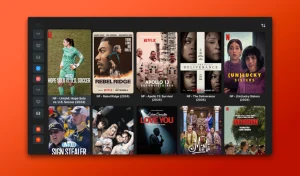
1. Cihazınızda App Store'u açın ve Hot Player'ı arayın.

2. Hot Player uygulamasında ayarlar veya profil bölümüne gidin. Uygulama içerisinde Mac Adresinizin görüntülendiğini göreceksiniz.
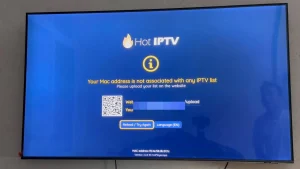
3. Şimdi web sitesine gidin: https://hotplayer.app/upload
Ve Mac adresini (Cihaz Kimliği) girin.
4. Verilerinizi yüklemek için M3u bağlantısını seçin. Veriler e-posta adresinize gönderilecektir.
5. Uygulamanızı yeniden başlatın ve keyfini çıkarın!
1. Cihazınızda App Store'u açın ve Vu Player Pro'yu arayın.
2. Vu Player Pro uygulamasında ayarlara veya profil bölümüne gidin. Uygulamada Mac Adresinizin ve Cihaz Kodunuzun görüntülendiğini göreceksiniz.
3. Şimdi web sitesine gidin: https://vuplayer.pro/login
Mac adresini (Cihaz Kimliği) ve cihaz anahtarını (Cihaz Anahtarı) girin.
4. Verilerinizi yüklemek için M3u bağlantısını veya Xtream kodunu seçin. Veriler e-posta adresinize gönderilecektir.
5. Uygulamanızı yeniden başlatın ve keyfini çıkarın!

1- Chrome, Firefox veya Apple Safari tarayıcınızı açın ve şu bağlantıya gidin: https://www.iptvsmarters.com/#downloads
2- Bilgisayarınıza bağlı olarak (Mac, Windows vb.) “İndir” seçeneğine tıklayın ve indirme işleminin tamamlanmasını bekleyin. Daha sonra uygulamayı yükleyin.
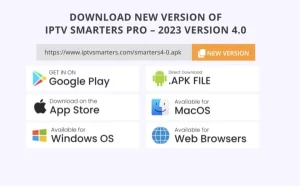
3- E-postayla gönderilen oturum açma bilgilerinizi girin ve bağlanmak için KULLANICI EKLE'ye basın.
1- Chrome, Firefox veya Apple Safari tarayıcınızı açın ve şu bağlantıya gidin: https://iptvstreamplayer.com/
2- Bilgisayarınıza bağlı olarak (Mac, Windows vb.) “İndir” seçeneğine tıklayın ve indirme işleminin tamamlanmasını bekleyin. Daha sonra uygulamayı yükleyin.
3- Şimdi uygulamayı açın ve “Yeni bir kullanıcı hesabıyla giriş yapın” seçeneğine tıklayın.
4- Oturum açma ayrıntılarınızı girin ve bağlanmak için Oturum aç'a basın.
1. Cihazınızda App Store'u açın ve Hot Player'ı arayın veya doğrudan uygulama web sitesinden indirin: https://hotplayer.app/
2. Hot Player uygulamasında ayarlar veya profil bölümüne gidin. Uygulama içerisinde Mac Adres Kodunuzu göreceksiniz.
3. Şimdi şu web sitesine gidin: https://hotplayer.app/upload
ve Mac adresini (Cihaz Kimliği) girin.
4. M3u bağlantısını seçin. Veriler e-posta adresinize gönderilecektir.
5. Uygulamanızı yeniden başlatın ve keyfini çıkarın!
1. Cihazınızda App Store'u açın ve Vu Player Pro'yu arayın veya doğrudan Vu Player pro web sitesinden indirin.
2. Vu Player Pro uygulamasında ayarlara veya profil bölümüne gidin. Uygulamada Mac Adresinizin ve Cihaz Kodunuzun görüntülendiğini göreceksiniz.
3. Şimdi web sitesine gidin: https://vuplayer.pro/login
Mac adresini (Cihaz Kimliği) ve cihaz anahtarını (Cihaz Anahtarı) girin.
4. Verilerinizi yüklemek için M3u bağlantısını veya Xtream kodunu seçin. Veriler e-posta adresinize gönderilecektir.
5. Uygulamanızı yeniden başlatın ve keyfini çıkarın!
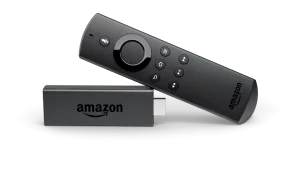
1. İlk önce kurulumu yapıyoruz İndirici uygulama
Bu uygulama FireStick'te IPTV Smarter'ı indirmenize yardımcı olacaktır (çünkü tarayıcı indirmelerine izin verilmemektedir).
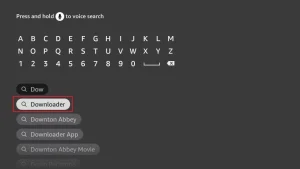
2. tıkla Ara > Ara FireStick ana ekranındaki seçenek
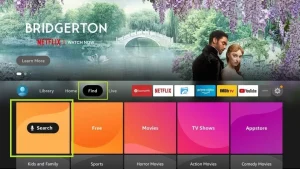
3. Uygulamanın adını girin (bu İndirici)
tıkla İndirici arama sonuçlarında görüntülendiğinde seçenek
Birini seç İndirici Aşağıdaki ekranda simgesini tıklayın ve uygulamayı indirip yükleyin.
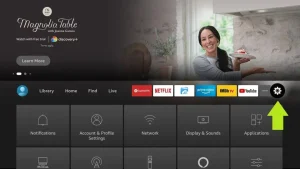
4. İndirici uygulamasını yükledikten sonra FireStick ana ekranına dönün
Menü çubuğuna tıklayın Ayarlar.
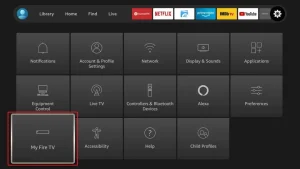
5. Ayarlar'da seçeneği seçin Benim Fire TV'm.
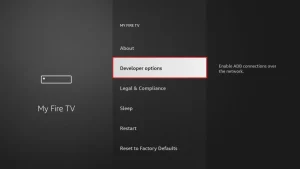
6. Bir sonraki ekranda aşağıdaki seçenekler göründüğünde, tıklayın. Geliştirici Seçenekleri
7. tıklamak Bilinmeyen uygulamalardan yükleyin.
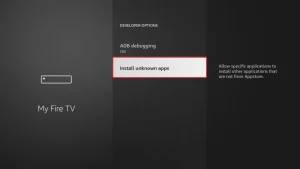
8. tıklamak İndirici durumu şu şekilde değiştirmek için: AÇIK
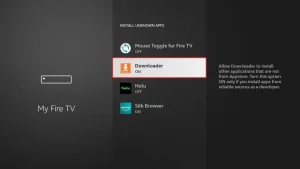
Artık FireStick ayarlarını IPTV akıllılarının ve diğer üçüncü taraf uygulamaların kurulumunun mümkün olacağı şekilde yapılandırdınız. Aşağıdaki adımları takip et:
9. Artık görebilirsin İndirici uygulama!
Bu uygulamayı ilk başlattığınızda bir dizi uyarı göreceksiniz. Aşağıdaki ekranı görene kadar bunları görmezden gelin
Bu ekranda sağ taraftaki URL metin kutusuna tıklamanız gerekir (bunun Ana sayfa sol menüde seçenek seçilidir) yazdığı yerde 'http://'
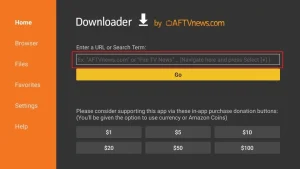
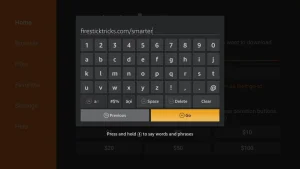
10. Bu pencereye aşağıdaki kodu girin: 6468112
tıklamak GİTMEK
11. IPTV Smarter'ın FireStick'inize indirilmesi için bir veya iki dakika bekleyin.
12. İndirme tamamlandığında indirici uygulaması APK dosyasını çalıştıracak ve kurulum başlayacaktır.
tıklamak Düzenlemek
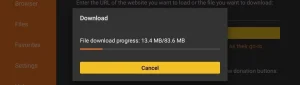
13. Kurulumun tamamlanmasını bekleyin.
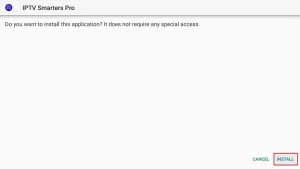
14. Kurulum bu şekilde tamamlandı Uygulama yüklendi Rapor
Artık AÇ'a tıklayıp IPTV Smarters'ı kullanmaya başlayabilirsiniz.
seçmeni tavsiye ederim TAMAMLAMAK böylece FireStick'te depolama alanından tasarruf etmek için önce APK dosyasını silebilirsiniz.
15. Tüm m3u dosyalarını girmekten kaçınmak için XTREAM kodları API'si ile bağlanmayı seçin.
16- E-postayla gönderilen oturum açma bilgilerinizi girin ve bağlanmak için KULLANICI EKLE'ye basın.
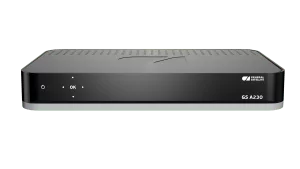
1. Mac ID'nin belirtildiği Formuler Z'nizin arkasına gidin.
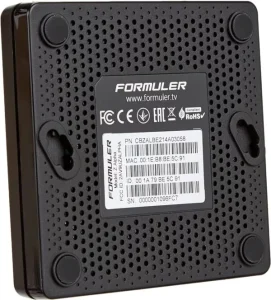
2. Paketinizi sipariş ederken bize Mac ID'nizi verdiğinizden emin olun. Mac ID genellikle 00:1A ile başlar…
Ayrıca MyTvOnline uygulamasında da bulabilirsiniz.
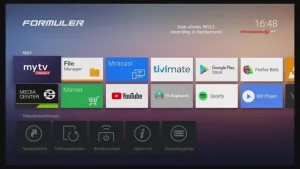
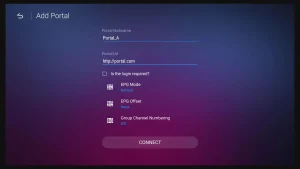
3. Mac ID'nizi içeren siparişinizi aldıktan sonra size portal URL'sini göndereceğiz. MyTvOnline uygulamasına portal URL'sini girdiğinizden emin olun (kullanıcı adı veya şifre gerekmez).
1. Mac Kimliğinizin (veya Mac Adresinizin) belirtildiği Mag cihazınızın arkasına gidin.
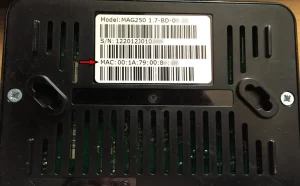
2. Paketinizi sipariş ederken bize Mac ID'nizi verdiğinizden emin olun. Mac Kimliği genellikle 00:1A… ile başlar.
3. Ayarlar'a, ardından Sistem Ayarları'na, ardından Sunucular'a ve ardından Portal'a gidin.
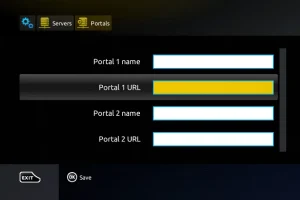
4. Size e-postayla gönderdiğimiz portal URL'sini girin.
Yukarıdaki tüm adımları tamamladıktan sonra, kapıyı yeniden başlatmak için uzaktan kumandadaki “EXIT” tuşuna iki kez basın. Artık canlı TV izlemek için her şey hazır…

 Türkçe
  English
  Deutsch
  Nederlands
  Dansk
Dansk  Svenska
  Norsk nynorsk
  Polski
  Suomi
Suomi